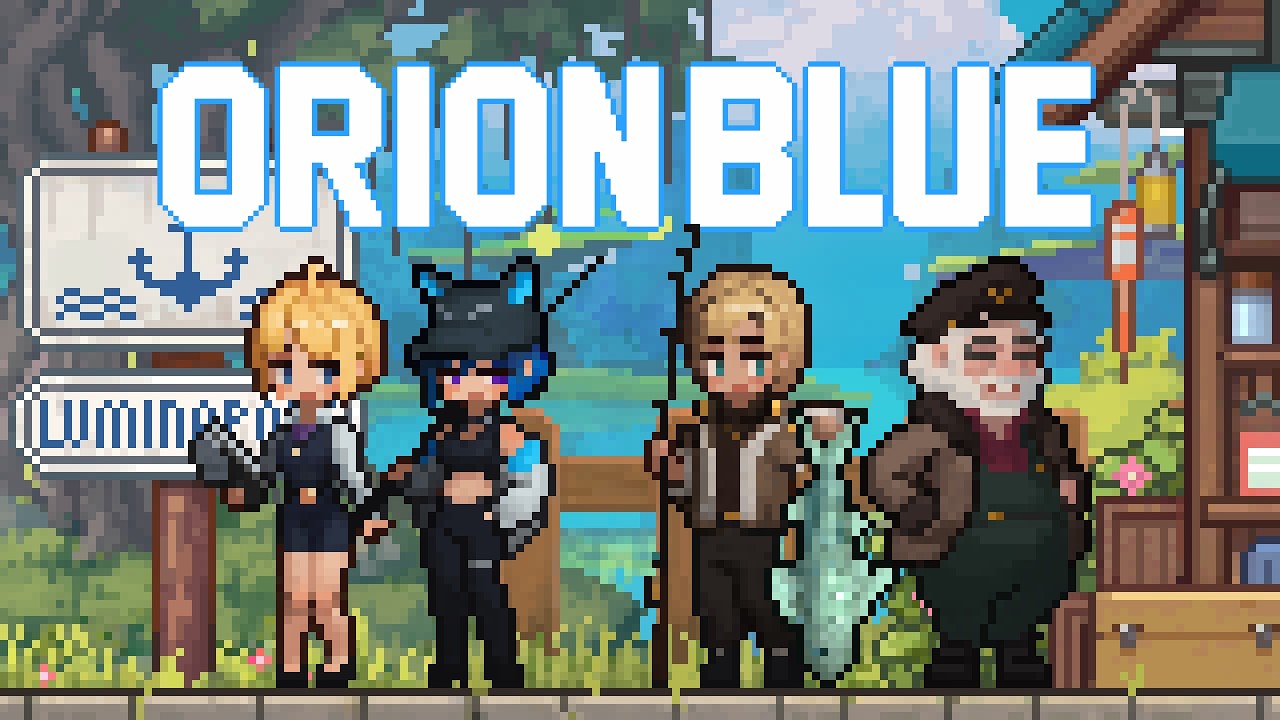
Orion Blue ist ein gemütliches Pixel-Art-Abenteuer rund ums Angeln auf einem wunderschönen Alien-Planeten, doch neuen Spielern entgehen häufig die nützlichsten Menü-Shortcuts und Karten-Hinweise, die die ersten zehn Stunden deutlich angenehmer machen. Dieser Orion Blue Tutorial-Walkthrough erklärt genau, was man drücken, was man umschalten und welchen Symbolen man vertrauen sollte, bevor man die erste Angel auswirft.
Laut der offiziellen Orion Blue Steam-Store-Seite erscheint das Spiel am 29. November 2026 mit einer doppelten Spielschleife: Angeln, um Währung zu verdienen, Fänge in Handwerksressourcen zerlegen und diese Ressourcen anschließend für Möbel und Bootsdekoration ausgeben. Nichts davon wirkt intuitiv, bis man die Menüs versteht – deshalb beginnt dieser Leitfaden genau dort.
Erster Start: Was das Hauptmenü tatsächlich tut
Wenn du Orion Blue zum ersten Mal startest, zeigt der Titelbildschirm sechs Kacheln: Neues Spiel, Fortsetzen, Einstellungen, Galerie, Credits und Beenden. Die meisten Spieler tippen sofort auf „Neues Spiel", aber ein 30-sekündiger Umweg über die anderen Kacheln erspart später echten Frust. Wenn du dir jetzt kurz in den Einstellungen die Textgeschwindigkeit und die Sound-Balance anpasst, verhinderst du, dass diese Standardwerte dein Spielerlebnis ruinieren, sobald du mitten in einer Route steckst – dasselbe gilt für das Kennenlernen der Speicher- und Lade-Konventionen, die in Grundlagen erklärt beschrieben werden, bevor du dich auf einen langen Durchlauf einlässt.
Sprache, Auflösung und Anzeige-Optionen
Die Kachel „Einstellungen" öffnet fünf Unterregisterkarten: Anzeige, Audio, Steuerung, Sprache und Barrierefreiheit. Unter „Anzeige" wählst du Fenstermodus, randloses Fenster oder exklusiven Vollbildmodus und stellst die Render-Skala von 50 % bis 200 % ein. „Audio" bietet separate Schieberegler für Umgebungswellen und Menü-Klicks, was wichtig ist, da die Angel-Schleife stark soundbasiert ist und die Standardmischung das Biss-Signal übertönt.
| Einstellung | Standard | Empfohlen für den ersten Durchlauf | Hinweise |
|---|---|---|---|
| Fenstermodus | Randlos | Randlos | Alt-Tab-freundlich für Discord-Overlay |
| Render-Skala | 100 % | 100 % | Auf 75 % senken, wenn FPS unter 50 fällt |
| Hauptlautstärke | 80 % | 100 % | Biss-Audio ist absichtlich leise |
| Biss-Signal-Verstärkung | Aus | Ein | Hebt den Moment hervor, in dem ein Fisch anbeißt |
| Textgeschwindigkeit | Normal | Schnell | Dialoge wiederholen sich beim Lernen oft |
Die Registerkarte „Sprache" wird derzeit mit Englisch, Japanisch, Vereinfachtem Chinesisch, Traditionellem Chinesisch und Koreanisch ausgeliefert. Die Lokalisierung wurde im offiziellen Entwickler-Portfolio-Eintrag für EXLIX auf Steam bestätigt, sodass das Studio Übersetzung als grundlegendes Feature und nicht als Patch nach dem Launch behandelt.
Warum die Registerkarte „Barrierefreiheit" beim Angeln wichtig ist
„Barrierefreiheit" enthält einen Schalter für Reduzierte Bewegung, einen Hochkontrastmodus für das Nachtangeln und ein einhändiges Wurf-Layout für Tablet-Spieler. Die Hochkontrast-Voreinstellung hellt Köderumrisse vor dunklem Wasser auf, was einen echten Unterschied macht, wenn du nach Sonnenuntergang in der Tiefenzone seltenen Fängen nachjagst.
Orion Blue Spielstand speichern: Slots, automatische Speicherstände und die Quick-Save-Falle
Das Speichern ist das am häufigsten missverstandene System in gemütlichen Spielen im Early Access, und Orion Blue bildet da keine Ausnahme. Das Speichermenü verhält sich eher wie ein klassisches JRPG als wie eine moderne Sandbox mit automatischen Speicherständen. Wenn man die Regeln kennt, verhindert man, dass man zwei Stunden Fortschritt bei der Möbeleinrichtung verliert.
Manuelle Speicher-Slots vs. automatischer Speicherstand
Es gibt acht manuelle Speicher-Slots und einen rotierenden automatischen Speicherstand. Der automatische Speicherstand wird nur ausgelöst, wenn du an einem Anlegepunkt andockst und den Handelsbildschirm schließt. Das bedeutet, dass eine lange Angelausfahrt ohne Anlegen dich einem einzigen Absturz schutzlos ausliefert. Manuelle Speicherstände sind an das Zelt-Symbol im Spiel gebunden, das du auf jedem deiner Boote und im Hafen-Hub findest.
| Speichertyp | Auslöser | Slots | Häufigkeit | Verlässlich? |
|---|---|---|---|---|
| Manuelles Speichern | Zelt-Symbol | 8 | Auf Abruf | Ja |
| Automatisches Speichern | Andocken + Handel schließen | 1 rotierend | Pro Andocken | Nur Backup |
| Quick-Save | F5-Taste | 1 | Auf Abruf | Nur Hot-Swap |
| Kapitel-Speicher | Story-Meilenstein | 1 | Pro Kapitel | Wird am Meilenstein überschrieben |
Die Quick-Save-Falle, in die die meisten Anfänger tappen
Quick-Save überschreibt bei jedem Druck denselben einzelnen Slot, und das Laden verwirft jede Währung, die du nach dem Druck auf F5 verdient hast. Behandle Quick-Save als Paniktaste, nicht als routinemäßigen Checkpunkt, und reserviere die acht manuellen Slots für große Meilensteine: erstes Boot-Upgrade, erster seltener Fang und jede neue Planetenregion, die du freischaltest.
Laut Community-Tests im Closed-Beta-Zweig wird der automatische Speicherstand nicht ausgelöst, wenn das Spiel während einer Handels-Transaktion mit Alt-F4 zwangsgeschlossen wird. Docke also immer an, schließe das Handelsfenster vollständig und warte dann auf das kleine Disc-Symbol in der Ecke, bevor du das Spiel beendest. Diese eine Gewohnheit beseitigt 90 % der Berichte über verlorenen Fortschritt im Community-Discord.
Orion Blue Spieleinstellungen: Audio, Anzeige und das versteckte Leistungsmenü
Die meisten Spieler öffnen die Einstellungen einmal, ändern zwei Dinge und kehren nie zurück. Das Problem ist, dass Orion Blue seine eigentlichen Leistungsregler hinter einem separaten Diagnose-Panel versteckt, das nur sichtbar wird, wenn du die Umschalttaste gedrückt hältst und auf die Versionsnummer unten in der Registerkarte „Einstellungen" klickst.
Das Diagnose-Panel
Wenn du die Umschalttaste gedrückt hältst und auf die Versionsnummer klickst, werden FPS-Cap, V-Sync, Textur-Streaming und ein Frame-Time-Diagramm angezeigt. Textur-Streaming ist der Schalter, der das gefürchtete Ruckeln beim Segeln in eine neue Region verhindert, und es ausgeschaltet zu lassen ist der größte Grund, warum Spieler auf schwächerer Hardware von Rucklern berichten. Die offizielle Steam-Seite nennt Intel i3 und 2 GB RAM als Mindestanforderungen, daher ist Textur-Streaming auf diesen Specs praktisch Pflicht.
| Schalter | Fundort | Empfohlen | Was es tatsächlich tut |
|---|---|---|---|
| Textur-Streaming | Umschalt+Versionsnummer | Ein | Lädt Kacheln vor dem Boot, um Ruckler zu vermeiden |
| V-Sync | Diagnose-Panel | Ein (60-Hz-Monitore) | Beseitigt Tearing beim Werfen |
| FPS-Cap | Diagnose-Panel | 60 oder 120 | Begrenzt das Rendering auf die Monitor-Bildwiederholrate |
| Schattenqualität | Registerkarte Anzeige | Mittel | Hohe Schatten ziehen FPS auf i3-CPUs in den Keller |
| Anti-Aliasing | Registerkarte Anzeige | FXAA | SMAA ist schärfer, kostet aber 8-12 % FPS |
Audio-Mix-Einstellungen, für die sich ein erneuter Besuch lohnt
Sobald du die zweite Planetenregion erreichst, werden die Schichten der Umgebungsmusik komplexer, und die standardmäßige Hauptlautstärke von 80 % übertönt das Harpunen-Lade-Signal, das von aggressiver Fauna verwendet wird. Wenn du in die Einstellungen zurückkehrst und die Umgebungsmusik auf 60 % senkst, während du die Soundeffekte auf 100 % erhöhst, schärfst du dein Reaktionsfenster für feindliche Begegnungen.
Orion Blue Controller-Unterstützung: Belegungen, Dead Zones und Steam Input
Das Spiel wird mit nativer XInput-Unterstützung für Xbox- und die meisten generischen PC-Pads ausgeliefert und liest Steam Input nativ für DualSense und DualShock 4. Die Registerkarte „Steuerung" in den Einstellungen ist der einfachste Einstieg, aber Steam Input schaltet Gyro-Zielen, Back-Button-Belegung und spielweise-spezifische Profile frei, die das In-Game-Menü nicht bietet.
Empfohlene In-Game-Belegungen
| Aktion | Standard (Tastatur) | Standard (Gamepad) | Empfohlenes Gamepad-Layout |
|---|---|---|---|
| Werfen | Linke Maustaste | RT (halten) | RT |
| Einholen | Rechte Maustaste | RT (tippen) | RT (tippen) |
| Tackle-Wechsel | Tasten 1-4 | D-Pad | D-Pad |
| Pause | Escape | Start | Start |
| Karte | M | View-Taste | View-Taste |
| Inventar | I | Y / Dreieck | Y / Dreieck |
| Kamera | Rechter Stick | Rechter Stick | Rechter Stick (Gyro aus) |
Steam-Input-Tricks, die sich zu konfigurieren lohnen
Für DualSense-Spieler verwandelt die Aktivierung von Gyro-Zielen im Steam-Input-Layout den Controller in ein Feinziel-Werkzeug für die Köderkamera, was entscheidend ist, wenn du Würfe in der Nähe von Korallenriffen ausrichtest, die seltene Fische verschrecken. Das Setzen der rechten äußeren Ring-Dead-Zone auf 0,15 beseitigt außerdem die langsame Drift, die manche Spieler fälschlicherweise für einen Hardware-Defekt halten. Die Community berichtet, dass Xbox-360-Pads über den Legacy-XInput-Layer funktionieren, aber das Rumble-Feedback verlieren, sodass ein Series-X/S- oder DualSense-Pad langfristig die bessere Wahl für die haptischen Gezeitenwarnungen ist, die im späten Biom eingeführt werden.
Orion Blue Kartenübersicht: Symbole, Biome und Fast-Travel-Regeln
Der Kartenbildschirm öffnet sich mit M auf der Tastatur oder der View-Taste auf dem Gamepad, und er ist das am seltensten genutzte Werkzeug in frühen Durchläufen. Es ist keine Satellitenansicht; es ist eine geschichtete Karte mit umschaltbaren Filtern, und den richtigen Layer zur richtigen Zeit einzuschalten, ist der Unterschied zwischen dem Fang einer Zielart in 20 Minuten und der Verschwendung eines vollen In-Game-Tages.
Karten-Layer und was sie zeigen
| Layer | Symbolfarbe | Anwendungsfall | Umschalt-Shortcut |
|---|---|---|---|
| Fischdichte | Blauer Verlauf | Schulen finden | 1 auf der Karte drücken |
| Windrichtung | Weiße Pfeile | Driftwürfe planen | 2 auf der Karte drücken |
| Gefahrenzonen | Rotes Pulsieren | Feindliche Fauna meiden | 3 auf der Karte drücken |
| Anlegepunkte | Anker | Schnellreise | 4 auf der Karte drücken |
| Story-Höhepunkte | Goldener Stern | Hauptziele | 5 auf der Karte drücken |
Wie man die Biome liest
Die Karte teilt den Planeten in sechs Biome ein: Gezeitenebenen, Kelp-Wald, Riff-Plattform, Abyssal-Graben, Kristallseen und Polare Platte. Jedes Biom hat eine eigene Fischtabelle, ein eigenes Wettermuster und eigene Gefahren. Der Kelp-Wald ist das Tutorial-Biom und der einzige Ort, an dem die Basisrute und der Starterköder zuverlässig etwas fangen – verschwende also nicht deinen seltenen Köder dort.
Schnellreise wird freigeschaltet, indem du dein Boot über Stufe zwei hinaus verbesserst, und sie kostet eine Einheit Treibholz-Treibstoff pro Sprung. Treibholz-Treibstoff wird durch das Zerlegen gewöhnlicher Fänge hergestellt, sodass der Treibstoff-Grind im frühen Spiel eine sanfte Einführung in das Handwerkssystem ist, von dem das späte Spiel abhängt.
Warum der Wind-Layer alles verändert
Die Windrichtung ist wichtig, weil die Wurfweite mit Rückenwind skaliert, und der Wind-Layer zeigt dir, wo du dein Boot vor einem Wurf positionieren solltest. Spieler, die diesen Layer ignorieren, berichten regelmäßig, dass seltene Fische „nie in ihrer Nähe spawnen", obwohl die Fische in Wirklichkeit 200 Meter östlich sind und einen windunterstützten Wurf erfordern, um sie zu erreichen. Das Community-Wiki stellt eine Windrosen-Tabelle pro Biom zusammen, und diese Tabelle mit deiner Köderwahl abzugleichen, ist der größte DPS-Boost, der in den ersten 20 Stunden verfügbar ist.
Alles zusammengeführt: Eine praktische 30-Minuten-Startsequenz
Wenn du nur eine halbe Stunde vor deiner ersten Sitzung hast, gehe diese Sequenz der Reihe nach durch. Sie lädt jede oben besprochene Einstellungs-Anpassung vor und endet mit einem sauberen ersten Speicherstand, sodass du morgen zu einem bekannten Zustand zurückkehren kannst.
| Schritt | Aktion | Zeit | Warum es wichtig ist |
|---|---|---|---|
| 1 | Einstellungen öffnen, SFX auf 100 % erhöhen | 1 Min. | Biss-Signale schärfen |
| 2 | Textur-Streaming aktivieren | 1 Min. | Regions-Lade-Ruckler beseitigen |
| 3 | Karte an eine bequeme Taste binden | 1 Min. | Karten-Checks retten Durchläufe |
| 4 | Steam-Input-Gyro einrichten (DualSense) | 3 Min. | Bessere Köderkamera |
| 5 | Bildschirm für Boot-Upgrades lesen | 5 Min. | Schnellreise früh freischalten |
| 6 | 15 Min. im Kelp-Wald angeln | 15 Min. | Ersten Treibholz-Treibstoff verdienen |
| 7 | Andocken, Handel schließen, auf Disc-Symbol warten | 2 Min. | Automatischen Speicherstand bestätigen |
| 8 | Manuell in Slot 1 speichern | 1 Min. | Grundfortschritt sichern |
| 9 | Über das In-Game-Menü beenden, nicht mit Alt-F4 | 1 Min. | Verhindert den Handels-Verlust-Bug |
Diese Sequenz verwandelt die erste Sitzung in einen kontrollierten Test statt in ein verwirrendes Tutorial, und sie hinterlässt dir eine Speicherdatei, ein Schnellreise-Netzwerk und ein Einstellungsprofil, das du ins späte Spiel mitnehmen kannst.
Häufig gestellte Fragen
Bietet Orion Blue zum Launch Controller-Unterstützung?
Ja, das Spiel wird mit nativem XInput für Xbox-Pads und Steam Input für DualSense und DualShock 4 ausgeliefert. Rumble und Haptik sind für Series X/S und DualSense bestätigt, während ältere Xbox-360-Pads korrekt funktionieren, aber das Vibrations-Feedback verlieren. Community-Tests legen nahe, dass das Umbinden der Wurf-Aktion auf ein hinteres Paddel über Steam Input das komfortabelste Layout für lange Sitzungen bietet.
Wie viele manuelle Speicher-Slots bietet Orion Blue?
Es gibt acht manuelle Speicher-Slots, einen rotierenden automatischen Speicherstand und einen Quick-Save-Slot. Der automatische Speicherstand wird nur ausgelöst, wenn du andockst und den Handelsbildschirm vollständig schließt, daher werden manuelle Speicherstände an großen Meilensteinen dringend empfohlen. Vor dem Beenden zu vergessen, anzudocken, ist die häufigste Ursache für verlorenen Fortschritt in der Closed Beta.
Kann ich jede Aktion auf einem Gamepad neu belegen?
Das Neubelegen im Spiel deckt Werfen, Einholen, Tackle-Wechsel, Pause, Karte, Inventar und Kamera ab, aber erweiterte Optionen wie Gyro-Zielen, Back-Button-Belegung und Dead-Zone-Abstimmung erfordern Steam Input. Die Aktivierung der Steam-Input-Ebene wird empfohlen, selbst wenn du sie nur nutzt, um die äußere rechte Stick-Dead-Zone auf 0,15 einzustellen.
Was zeigt der Windrichtungs-Layer auf der Karte?
Der Windrichtungs-Layer überlagert weiße Pfeile, die in die Richtung zeigen, in die der Wind im aktuellen Biom weht. Die Wurfweite steigt mit Rückenwind um etwa 15-20 %, daher ist es die zuverlässigste Methode, dein Boot windaufwärts von einem Ziel-Schwarm zu positionieren, um weit entfernte seltene Fänge zu erreichen, ohne deine Rute aufzuwerten.
Gibt es eine Möglichkeit, Fische vor dem Wurf in der Vorschau zu sehen?
Ja, der Fischdichte-Layer des Kartenbildschirms zeigt einen blauen Verlauf dort, wo derzeit Schwärme aktiv sind, und das Tutorial-Fernglas-Item enthüllt die genaue Art, wenn es auf einen Schwarm gerichtet wird. Das Fernglas zu benutzen, bevor du Köder einsetzt, ist die günstigste Methode, um zu vermeiden, dass du seltene Köder an gewöhnlichen Fängen verschwendest.