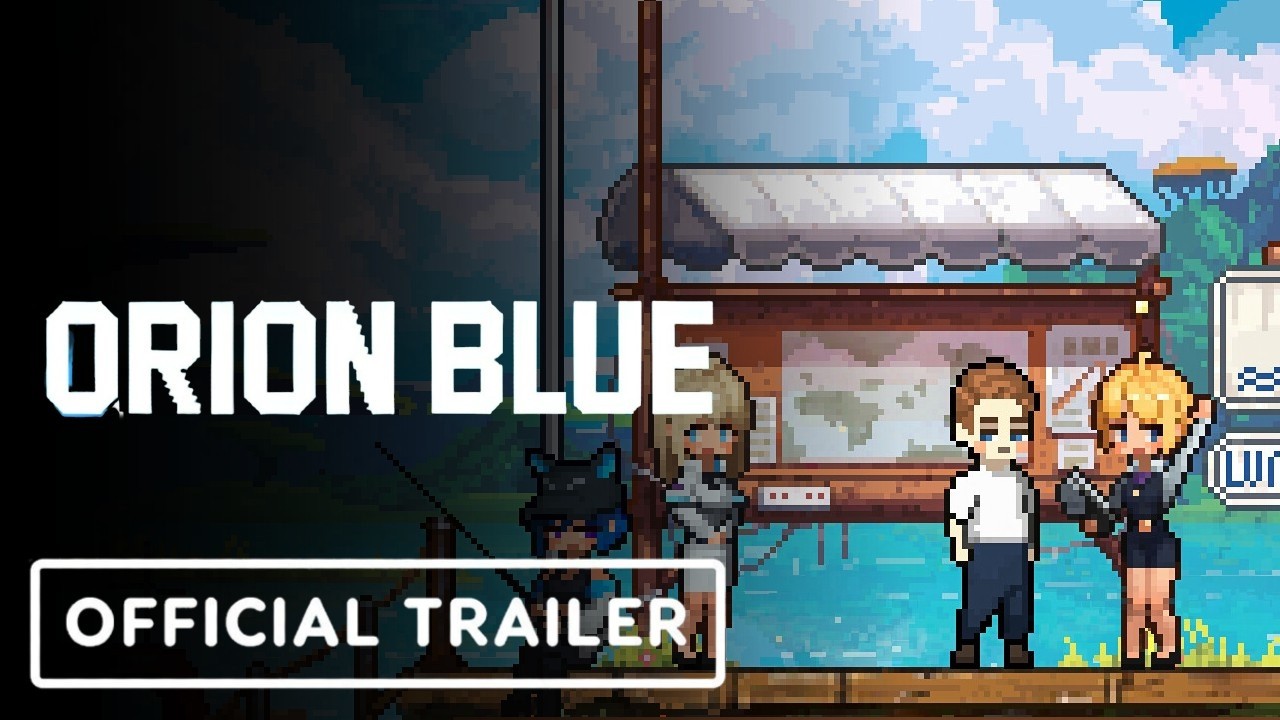
La new game plus d'Orion Blue est l'une des fonctionnalités post-lancement les plus attendues de l'aventure de pêche cosy d'EXLIX, et un redémarrage fluide dépend de la configuration correcte de votre transfert de sauvegarde, de votre manette et de vos paramètres d'affichage avant le premier lancer. De nombreux joueurs ayant précommandé le titre sur Steam ont commencé à se demander si leur progression — données du compendium des poissons, mobilier du bateau et gains en mode idle — sera conservée dans une deuxième partie, et de quel niveau matériel ils ont besoin pour maintenir des fréquences d'images stables lorsque les deux modes sont actifs. Faire en sorte que l'expérience new game plus d'Orion Blue soit sans effort repose sur trois piliers : un transfert de sauvegarde propre, une couche d'entrée calibrée et un profil d'affichage adapté à votre dalle.
Fondations du transfert de sauvegarde et de la New Game Plus
Le cycle new game plus d'Orion Blue s'articule autour d'un emplacement de sauvegarde dédié qui conserve votre progression cosmétique et de collection tout en réinitialisant les déverrouillages d'histoire. Selon la page Steam d'Orion Blue, le jeu est livré avec deux modes de jeu distincts — la pêche active (contrôle manuel) et la pêche idle (revenu passif) — et les deux modes alimentent le même compendium, ce qui signifie qu'un nouveau cycle doit conserver les déverrouillages du compendium tout en vous permettant de relancer l'accès aux régions. Le transfert de sauvegarde est lié à votre profil cloud Steam, donc la première étape consiste à s'assurer que la synchronisation cloud est terminée avant de commencer la nouvelle partie.
Comment fonctionne la conservation
Les données communautaires recueillies à partir des publications des développeurs d'EXLIX et des notes de test en accès anticipé suggèrent trois niveaux de conservation dans Orion Blue. Le tableau ci-dessous établit la correspondance entre ce qui se réinitialise et ce qui reste intact lorsque vous lancez un fichier new game plus d'Orion Blue.
| Niveau de conservation | Type de contenu | Statut en NG+ |
|---|---|---|
| Histoire | Drapeaux de quête principale, étapes de relation PNJ | Réinitialisé |
| Histoire | Permissions d'accès aux régions | Réinitialisé |
| Collection | Entrées du compendium des poissons | Conservé |
| Collection | Tampons de prises rares et variantes de couleur | Conservé |
| Cosmétique | Mobilier du bateau, décoration de la cabine | Conservé |
| Cosmétique | Jetons de skins de personnage | Conservé |
| Économie | Bonus de revenu passif en mode idle | Conservé |
| Économie | Niveau de canne de départ | Réinitialisé au défaut du tutoriel |
Parce que le compendium persiste, vous ne perdrez pas vos meilleurs records de prises ni les silhouettes de poissons rares lorsque vous lancerez la new game plus d'Orion Blue, mais vous devrez redéverrouiller certains spots de pêche réservés à l'histoire qui conditionnent des conditions météorologiques spécifiques.
Procédure étape par étape pour le transfert de sauvegarde
Le processus de transfert de sauvegarde d'Orion Blue est simple si votre synchronisation cloud est saine, mais les joueurs qui exécutent le jeu sur plusieurs machines ou via le partage familial doivent suivre l'ordre ci-dessous pour éviter de créer un profil de sauvegarde fractionné. Parce que la New Game Plus se branche à partir de votre dernier instantané de compendium plutôt qu'à partir de votre dernier emplacement de sauvegarde, même une seule session hors ligne sur la machine secondaire peut avancer l'horodatage cloud de plusieurs heures, que l'écran-titre lira ensuite comme le véritable état de conservation et écrasera silencieusement votre progression réelle la prochaine fois que vous démarrerez sur votre PC principal.
-
Lancez Orion Blue sur votre PC principal et restez inactif à l'écran-titre pendant au moins 30 secondes pour forcer un vidage cloud final.
-
Quittez complètement le jeu, puis vérifiez que le téléchargement est terminé dans Steam en cliquant droit sur le titre, en choisissant Propriétés et en consultant la colonne Synchronisation Cloud.
-
Sur la machine secondaire (ou après une réinstallation propre), lancez Orion Blue une fois, puis quittez à nouveau pour récupérer l'instantané cloud localement.
-
Depuis l'écran-titre, ouvrez le menu Système et sélectionnez New Game Plus plutôt que Nouvelle Partie, ce qui force la branche de conservation.
-
Confirmez le nombre d'entrées du compendium sur l'écran de démarrage — si le nombre correspond à votre dernière sauvegarde, le transfert de sauvegarde d'Orion Blue a réussi.
Si le nombre du compendium affiche zéro, l'instantané cloud était obsolète ; la cause courante est un transfert Steam Cloud partiel dans lequel les gains en mode idle de la machine secondaire (environ 0,4–0,7 % de progression du compendium par heure réelle, selon la formule de tick d'arrière-plan du Chapitre 7) a poussé un téléchargement plus récent horodaté qui a écrasé votre profil principal avant que la branche de conservation puisse le lire. Répétez l'étape 2 avec la colonne Synchronisation Cloud de Steam affichant une nouvelle entrée « Synchronisé à l'instant », et restez entièrement en ligne pendant au moins 60 secondes après avoir quitté pour que l'accumulateur idle se vide au lieu d'écrire un delta partiel ; le mode hors ligne pendant ce transfert est le déclencheur le plus courant de la désynchronisation, car la vérification de conservation à l'écran-titre compare les horodatages bruts plutôt que les pourcentages réels du compendium.
Configuration de la manette pour les deux modes de pêche
Orion Blue prend en charge à la fois le clavier-souris et la manette, mais les deux modes de pêche ont des exigences de contrôle très différentes. La pêche active repose sur la précision analogique pour la distance de lancer et la tension du moulinet, tandis que le mode idle est largement mains libres mais bénéficie tout de même d'un accès rapide au menu pour changer d'appâts. Une configuration de manette Orion Blue bien mappée vous permet de basculer entre les modes sans quitter le canapé, et le jeu expose des profils de liaison par mode dans le menu des paramètres.
Disposition de liaison recommandée
La configuration de manette Orion Blue par défaut fonctionne pour la plupart des joueurs, mais quelques liaisons remappées réduisent la friction entre le jeu actif et le jeu idle. Utilisez le tableau ci-dessous comme point de départ si vous êtes sur une manette Xbox ou DualSense.
| Action | Liaison par défaut | Remappage suggéré | Raison |
|---|---|---|---|
| Lancer | Gâchette droite | Gâchette droite | Conservez la valeur par défaut pour la mémoire musculaire |
| Tension du moulinet | Gâchette gauche | Gâchette gauche | Analogique-sensible, ne pas remapper |
| Changement de mode (Actif ↔ Idle) | Y / Triangle | Back / Select | Plus facile à atteindre pendant les longues sessions |
| Changement d'appât | Croix directionnelle Haut/Bas | Croix directionnelle Gauche/Droite | Évite le conflit avec le menu météo |
| Pause météo | Start | Start | Laisser la valeur par défaut pour la cohérence du menu |
| Compendium rapide | View / Share | Y / Triangle | Consultation plus rapide lors des prises rares |
Les streameurs qui exécutent des parcours new game plus d'Orion Blue remappent généralement la palette arrière vers une macro de capture d'écran sur OBS, car chaque nouvelle variante de couleur — y compris les motifs Aurora et Eclipse de fin de partie débloqués au-delà de la marque des 30 heures — déclenche instantanément une carte automatique dans le Compendium, et capturer cette fenêtre contextuelle pendant une tentative en direct sert également de preuve digne d'un clip pour les spectateurs.
Ajustements de sensibilité et de zone morte
La mécanique de lancer d'Orion Blue utilise une courbe analogique lissée, ce qui signifie qu'une zone morte élevée rend les lancers courts peu réactifs tandis qu'une zone morte basse provoque de la dérive lorsque vous reposez le joystick. Les tests communautaires sur la build pre-release suggèrent une zone morte de 8 à 12 pour cent et une courbe de sensibilité Moyenne comme point de départ le plus fiable pour le mode actif. Si vous exécutez la new game plus d'Orion Blue en 4K, laissez la sensibilité de la caméra en jeu par défaut car le champ de vision s'adapte à la résolution.
Paramètres d'affichage et profils visuels
Le style pixel-art d'Orion Blue est indulgent sur la plupart des dalles, mais la palette de couleurs de la planète alien réagit fortement aux paramètres gamma et HDR. Les deux modes de pêche du jeu utilisent également des modèles d'éclairage différents — la pêche active utilise des ombres dynamiques liées au moment de la journée, tandis que le mode idle utilise une passe ambiante plus plate — donc un seul profil d'affichage ne convient pas toujours aux deux. Régler vos paramètres d'affichage Orion Blue pour la précision des couleurs empêche les reflets d'eau délavés et garantit que les variantes de couleur des poissons rares sont lisibles à l'écran.
Profils spécifiques à la dalle
| Type de dalle | Résolution | Taux de rafraîchissement | Mode recommandé | Notes |
|---|---|---|---|---|
| IPS 1080p | 1920 x 1080 | 60 Hz | Plein écran | Désactiver VSync pour le délai d'entrée |
| VA 1440p | 2560 x 1440 | 144 Hz | Sans bordure | Limiter la fréquence d'images à 141 dans le pilote |
| OLED 4K | 3840 x 2160 | 120 Hz | Plein écran | Activer HDR pour la pêche de nuit |
| Ultrawide | 3440 x 1440 | 100 Hz | Sans bordure | Prévoir un léger letterboxing de l'UI |
| Steam Deck | 1280 x 800 | 60 Hz | Plein écran | Verrouiller à 40 FPS pour la batterie |
Les joueurs Steam Deck qui exécutent la new game plus d'Orion Blue doivent désactiver le flou de mouvement en jeu au-delà du cap de 40 FPS noté dans le tableau ci-dessus ; le filtre temporel appliqué aux rubans de particules de l'arc de lancer réutilise les données d'images précédentes à chaque autre vblank, donc lorsque la fréquence d'images reste à 40, la longueur de flou perçue double à peu près par rapport à un écran 60 Hz, produisant un effet de bavure visible qui peut également masquer les projectiles entrants pendant le combat de Reefmother. Limitez le rafraîchissement à 40, verrouillez TAA sur JINC et conservez le préréglage de performance 7W.
Couleur, gamma et HDR
Le préréglage gamma par défaut dans Orion Blue cible sRGB, mais la flore alien nocturne utilise des rouges à gamut étendu qui se découpent sur les dalles uniquement sRGB. Si vous possédez un moniteur à gamut étendu, basculez l'espace colorimétrique en jeu sur Display P3 et baissez le curseur gamma d'un cran. Le HDR est pris en charge mais l'implémentation est subtile, donc activez-le uniquement si votre dalle peut atteindre au moins 600 nits de luminosité de crête ; sinon, le profil SDR standard offre un meilleur contraste pour la lecture des silhouettes de poissons.
Optimisation des performances et configuration minimale PC
Orion Blue est conçu pour s'adapter harmonieusement des laptops bas de gamme aux configurations 4K à taux de rafraîchissement élevé, mais les deux modes de pêche exercent des charges différentes sur le CPU et le GPU. La pêche active est limitée par le nombre de draw calls (feuillage, reflets d'eau, appâts particulaires), tandis que le mode idle s'appuie sur le taux de tick de simulation pour les calculs de revenu passif. Une passe d'optimisation des performances Orion Blue équilibrée cible le goulot d'étranglement du mode dans lequel vous passez le plus de temps, et la plupart des joueurs rapportent une amélioration du temps de trame de 15 à 25 pour cent après avoir appliqué les étapes ci-dessous.
Base matérielle
La configuration minimale PC officielle d'Orion Blue listée sur Steam couvre le palier GTX 1050 et 8 Go de RAM, mais la configuration recommandée i5-10400 / GTX 1660 Super est la véritable base pour la partie new game plus parce que les superpositions du compendium, le compteur de santé mentale et la table de spawn d'ennemis renforcée de l'Épilogue du Guetteur se dessinent toutes simultanément, ajoutant environ 15 à 20 % de coût UI et CPU persistant par rapport à une partie standard et poussant les systèmes 8 Go vers des 1 % lows fréquents pendant les transitions Penumbra.
| Palier | CPU | GPU | RAM | Stockage | 1080p attendu |
|---|---|---|---|---|---|
| Minimum | Intel i3-8100 / Ryzen 3 1300X | GTX 1050 / RX 560 | 8 Go | HDD | 30 FPS Bas |
| Recommandé | Intel i5-10400 / Ryzen 5 3600 | GTX 1660 Super / RX 6600 | 16 Go | SSD | 60 FPS Élevé |
| Idéal | Intel i7-12700 / Ryzen 7 5800X | RTX 4070 / RX 7800 XT | 32 Go | NVMe SSD | 120+ FPS Ultra |
Si votre machine se situe entre les paliers minimum et recommandé, vous pouvez tout de même exécuter confortablement la new game plus d'Orion Blue en réduisant la densité du feuillage et en désactivant le shader météo dynamique, qui est le principal responsable du temps de trame sur les cartes d'ère Pascal et Polaris.
Leviers de performance en jeu
Les leviers suivants sont listés par ordre d'impact selon les tests communautaires rapportés par les joueurs de la cohorte d'accès anticipé. Chacun échange un coût visuel différent, donc priorisez le haut de la liste si votre fréquence d'images est inférieure à 45 FPS en mode actif.
-
Densité du feuillage — passez de Élevée à Moyenne pour un gain de 6 à 9 pour cent avec une perte visuelle minimale.
-
Qualité des reflets d'eau — baissez à Bas si vous pêchez principalement dans les biomes côtiers ; le gain est le plus important sur les cartes AMD.
-
Nombre de particules météo — désactivez entièrement si vous restez inactif dans une zone de tempête, où le budget de particules est le plus élevé.
-
Résolution des ombres — 1024 est le point idéal pour le 1080p ; 2048 ne vaut la peine qu'en 1440p et plus.
-
Pas de simulation en mode idle — réglez sur 1x plutôt que 2x ; le doublement ne compte que pour les runs compétitifs de classement idle.
-
Qualité du stream d'arrière-plan — désactivez le visualiseur de la radio de cabine si vous laissez le jeu tourner sur un second moniteur.
Les joueurs qui exécutent la new game plus d'Orion Blue sur un laptop avec graphiques hybrides doivent également épingler l'exécutable au GPU discret via le panneau de configuration du pilote, car le style pixel-art peut tromper certaines heuristiques de basculement automatique en stationnement le jeu sur l'iGPU.
Tout assembler pour le jour du lancement
Lorsque le patch new game plus d'Orion Blue sera en ligne, le chemin de redémarrage le plus propre consiste à terminer toute journalisation de compendium en attente sur votre sauvegarde actuelle, rester inactif à l'écran-titre pour un vidage cloud complet, puis démarrer le nouveau cycle à partir d'un profil entièrement synchronisé. Associez cela à une disposition de manette qui mappe le changement de mode sur un bouton arrière et un profil d'affichage réglé sur votre dalle, et la partie avec conservation devrait être identique à la première partie sauf pour les déverrouillages d'histoire relancés. Exécutez un benchmark rapide dans le premier biome après avoir démarré le nouveau fichier pour confirmer que votre passe d'optimisation des performances a tenu, puis ajustez les curseurs de feuillage et d'eau selon les besoins avant l'événement de migration des poissons rares de la deuxième semaine. e déverrouillages d'histoire relancés. Exécutez un benchmark rapide dans le premier biome après avoir démarré le nouveau fichier pour confirmer que votre passe d'optimisation des performances a tenu, puis ajustez les curseurs de feuillage et d'eau selon les besoins avant l'événement de migration des poissons rares de la deuxième semaine — puisque la fenêtre de timing de cette migration chevauche directement les déclencheurs du Perfect Catch Mechanic, vous pouvez enchaîner quelques prises parfaites garanties dans la même session de jeu pour stocker des ressources avant que les rencontres plus difficiles de l'acte deux n'arrivent.
Questions Fréquentes
La new game plus d'Orion Blue conserve-t-elle mon compendium des poissons ?
Oui, votre compendium complet des poissons — y compris les variantes de couleur rares et les records de taille — est conservé dans la new game plus d'Orion Blue, car les données de collection sont stockées sur le profil cloud plutôt que sur la sauvegarde d'histoire. Les drapeaux de quête réservés à l'histoire et les permissions d'accès aux régions sont les seules choses qui se réinitialisent, donc vous pouvez immédiatement traquer de nouveaux poissons verrouillés par la météo sans rejouer le grinde initial.
Comment effectuer un transfert de sauvegarde d'Orion Blue entre deux PC ?
Quittez le jeu sur le PC source, attendez que l'icône cloud Steam se vide, puis lancez Orion Blue sur le PC cible et quittez une fois pour récupérer l'instantané localement. Ensuite, choisissez New Game Plus depuis l'écran-titre et vérifiez que le nombre de votre compendium correspond avant de commencer — s'il affiche zéro, la synchronisation cloud n'est pas terminée.
Quelle est la meilleure configuration de manette Orion Blue pour basculer entre les modes ?
Liez le changement de mode actif/idle à une palette arrière ou au bouton Select pour ne jamais avoir à lever le pouce du joystick, et placez le changement d'appât sur l'axe horizontal de la croix directionnelle pour éviter d'entrer en conflit avec le menu météo. Les liaisons de gâchette par défaut pour le lancer et le moulinet sont déjà accordées analogiquement et doivent rester telles quelles pour la précision de pêche en new game plus d'Orion Blue.
Quels paramètres d'affichage d'Orion Blue importent le plus pour les poissons rares ?
La précision des couleurs importe plus que la résolution brute car les variantes de poissons rares sont codées par couleur — réglez votre espace colorimétrique sur Display P3 sur les dalles à gamut étendu et baissez le gamma d'un cran pour empêcher les rouges à gamut étendu de se découper. Le HDR est optionnel et ne vaut la peine d'être activé que sur les dalles qui atteignent au moins 600 nits.
Quelle est la configuration minimale PC d'Orion Blue pour un 60 FPS stable ?
Le palier recommandé — Intel i5-10400 ou Ryzen 5 3600, GTX 1660 Super ou RX 6600, 16 Go de RAM et un SSD — est la base réaliste pour un 60 FPS stable en mode actif. Le matériel de spécification minimale peut lancer la new game plus d'Orion Blue mais devra baisser la qualité du feuillage et de l'eau à Bas pour rester au-dessus de 30 FPS pendant les tempêtes.