
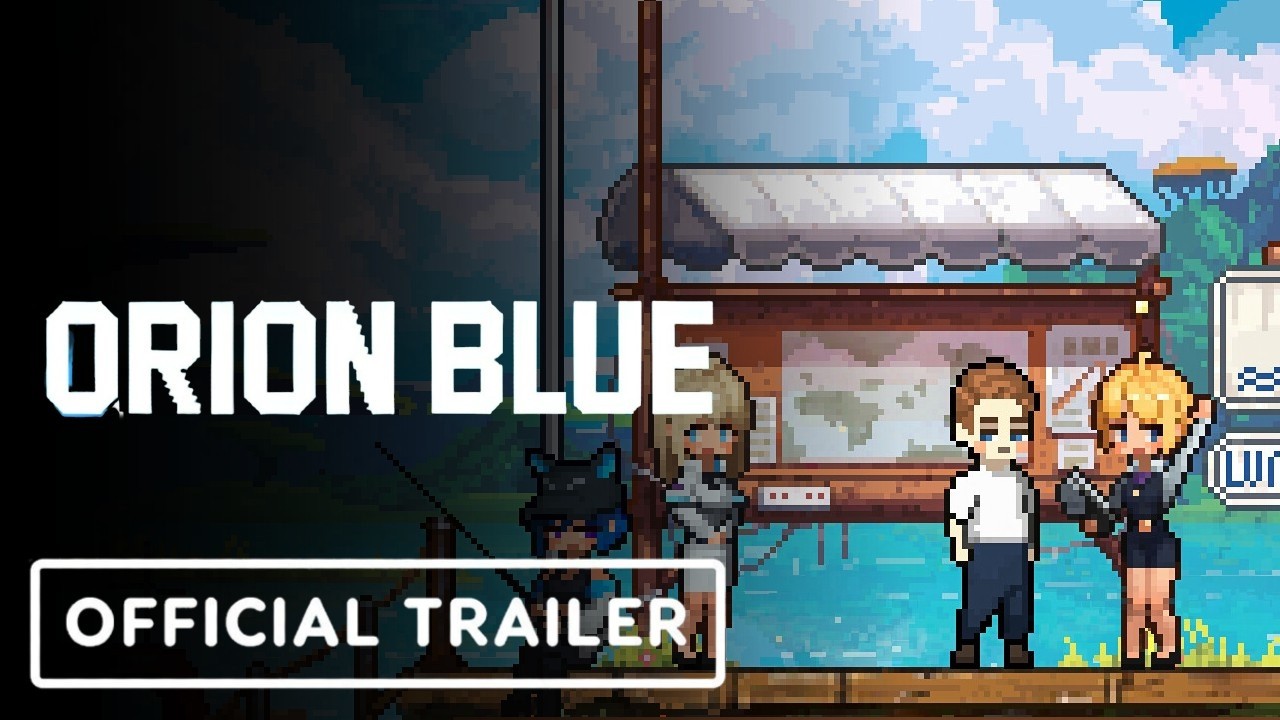
Die Orion Blue Game Engine steuert jeden visuellen Frame, jede Audio-Schicht und jeden Input-Tick von EXLIXs gemütlichem Angelabenteuer, und sie richtig abzustimmen ist der Unterschied zwischen trübem Wasser und einem fangwürdigen Portfolio-Schnappschuss. Die meisten Spieler starten das Spiel, lassen die Standardeinstellungen unverändert und verpassen die Reaktionsfähigkeit, Farbtiefe und Audio-Fülle, die die Engine auf fähiger Hardware tatsächlich liefern kann. Laut der Orion Blue Steam-Store-Seite ist der Titel um einen Dual-Mode-Gameplay-Aufbau (aktiv und idle) sowie ein Fischkompendium herum konzipiert – beides hängt von stabilem Frame-Pacing, geschichtetem Umgebungs-Audio und präzisem Analog-Input ab. Dieser Leitfaden führt dich durch die Rendering-Pipeline, die Soundtrack-Schichtung, die Controller-Totzone und den Screenshot-Modus, damit du auf deiner spezifischen Konfiguration die volle Wiedergabetreue aus der Orion Blue Game Engine herausholen kannst.
Rendering-Pipeline innerhalb der Orion Blue Pixel-Art-Renderingschicht
Die Pixel-Art-Renderingschicht in der Orion Blue Game Engine ist ein Hybrid-Rasterizer, der sprite-basierte Szenerie über einen Parallax-Hintergrund zeichnet und am Ende des Frames einen CRT-Style-Shader-Pass anwendet. Anders als bei modernen 3D-Engines ist das Renderziel absichtlich auf ganzzahlig skalierte interne Auflösungen (240p, 360p, 480p, 720p) festgelegt, damit das Pixel-Raster auf jedem Monitor scharf bleibt. EXLIX hat in der Steam-Store-Beschreibung bestätigt, dass der visuelle Stil aus handgepixelten außerirdischen Pflanzen und Tieren besteht, was bedeutet, dass die Engine niemals prozedural hochskaliert – sie skaliert ausschließlich per Nearest-Neighbor.
Interne Auflösung und Ausgabeskala
Die Engine bietet drei interne Auflösungen, die jeweils um einen ganzzahligen Faktor auf die native Auflösung deines Monitors hochskaliert werden. Die Wahl der richtigen internen Auflösung ist die wichtigste Rendering-Entscheidung in Orion Blue, da sie gleichzeitig die Shader-Kosten und die Pixeldichte bestimmt. Ein 360p-interner Puffer bei 1080p-Ausgabe verwendet eine saubere 3-fache ganzzahlige Skalierung, die die klaren Sprite-Silhouetten und die handgezeichneten Tile-Grenzen bewahrt, die den Pixel-Art-Look des Spiels definieren, während sie trotzdem GPU-Reserven für die Parallax-Wasserreflexionen und den volumetrischen Nebel-Pass übriglässt. Wechsle auf 240p, so erhalten die Vordergrund-Sprites eine weiche, malerische Qualität, die zu Umgebungs-Hintergründen passt, aber lesbare UI-Symbole verwischt; springe auf 480p, so verdoppelst du die pro-Frame-Kosten des Dual-Blur-Shaders, den Orion Blue auf jeder transluzenten Oberfläche ausführt – deshalb bleibt das 360p-Ziel die empfohlene Baseline der Engine für die Mittelklasse-Hardware, für die das Spiel ausgeliefert wird.
| Interne Auflösung | Ausgabeskala (1080p) | Ausgabeskala (1440p) | Pixeldichte | GPU-Kosten |
|---|---|---|---|---|
| 240p | 4,5x | 6x | Weich, malerisch | Niedrigste |
| 360p | 3x | 4x | Ausgewogen | Mittel |
| 480p | 2,25x | 3x | Scharfe Sprite-Kanten | Hoch |
| 720p | 1,5x | 2x | Fast-HD-Pixel-Art | Höchste |
Für die meisten Spieler ist 360p der ideale Mittelweg: Die Sprite-Kanten sind klar lesbar, die Parallax-Wasserreflexionen bleiben weich, und der Shader-Pass kostet auf einer Mittelklasse-GPU unter 4 ms pro Frame. Wechsle nur auf 240p, wenn du eine Intel-iGPU der 7. Generation oder älter verwendest, da die Parallax-Wasserschichten in der Engine schwache Hardware stärker belasten als die Vordergrund-Sprites.
Farbpalette und Shader-Passes
Die Orion Blue Game Engine wird mit einer 64-Farben-Masterpalette pro Biom ausgeliefert, aber die aktive Palette wird zusätzlich durch eine interne LUT (Look-Up-Table) eingeschränkt, die rohe Sprite-Indizes auf display-korrigierte RGB-Werte abbildet. Drei optionale Post-Process-Shader-Passes lassen sich in den Grafikeinstellungen unabhängig voneinander umschalten:
-
CRT-Scanline-Pass – fügt subtile horizontale Scanlines und Tonnenverzerrung hinzu, ideal, um das Retro-Gefühl in Screenshots einzufangen
-
Bloom-Pass – weichert die biolumineszierenden außerirdischen Pflanzen und das Köder-Glühen in der Dämmerung
-
Color-Grade-Pass – verschiebt die Masterpalette je nach Biom in wärmere oder kühlere Töne
Spieler, die das sauberste Pixel-Raster anstreben, sollten alle drei Passes deaktivieren, aber Spieler, die die Stimmung der Trailer möchten, sollten Bloom und Color Grade aktiviert lassen und CRT nur für den Screenshot-Modus reservieren. Community-Tests an frühen Builds deuten darauf hin, dass die Shader-Pipeline single-threaded läuft, weshalb eine starke Single-Core-CPU (Ryzen 7 5800X oder Intel i5-12400 Klasse) bei 1080p mehr hilft als eine Top-Tier-GPU.
Frame-Pacing und V-Sync-Verhalten
Die Engine sperrt den Simulationstick intern auf 60 Hz, rendert aber mit der Bildwiederholrate deines Monitors und entkoppelt so die Simulation vom Display, sodass der Idle-Modus Fischpopulationen weiter voranbringt, selbst wenn der Render-Thread einbricht. V-Sync ist standardmäßig aktiviert und nutzt einen 1-Frame-Puffer mit adaptiver Tearing-Reduktion als Fallback. Wenn du während starker Wetterübergänge Mikrostuttering bemerkst (die Engine erhöht die Regenpartikelanzahl über vier Sekunden von 0 auf 1.200), begrenze deine Framerate auf die Bildwiederholrate deines Monitors und aktiviere den Frame Pacing Smoothing-Schalter in der Engine. Das fügt eine kleine Latenzstrafe hinzu, beseitigt aber das sichtbare Ruckeln, das die Simulationstick-/Render-Thread-Aufteilung sonst freilegt.
Audio-Architektur: Orion Blue Soundtrack-Leitfaden und Ambient-Audio-System
Die Audio-Engine in Orion Blue ist ein geschichtetes System, das einen adaptiven Soundtrack mit einem prozedural gerouteten Ambient-Audio-Bus kombiniert, und zu verstehen, wie diese Schichten zusammenwirken, ist der Schlüssel zur gemütlichen Atmosphäre, die die Trailer versprechen. EXLIX hat das Audio rund um eine "Fluss"-Metapher aufgebaut – die Hauptmelodie ist die Oberflächenströmung, das Ambient-Pad ist das Flussbett, und die Fischbiss-Stings sind Spritzer obendrauf.
Soundtrack-Schichtungsmodell
Der Orion Blue Soundtrack-Leitfaden beginnt mit drei unabhängigen Schichten, die die Audio-Engine kontextabhängig überblendet. Jede Schicht hat ihren eigenen Lautstärkeregler im Audio-Menü und wird auf einen anderen Ausgangsbus geroutet, sodass du Schichten unabhängig über das Windows-Audio-Routing oder Voicemeeter stummschalten kannst.
| Schicht | Auslöser | Standardlautstärke | Empfohlener Kopfhörer-Mix |
|---|---|---|---|
| Oberflächenmelodie | Aktiver Angelmodus, auf einem Boot | 75 % | 100 % |
| Flussbett-Pad | Always-on, biomspezifisch | 60 % | 80 % |
| Spritzer-Stings | Fischbiss, Schnurspannung, Wetterwechsel | 50 % | 70 % |
| Wind-Schicht | Offenes Wasser, Stürme | 40 % | 55 % |
Das Flussbett-Pad ist die wichtigste Schicht für die Atmosphäre, da es die biomspezifische Identität jedes Angelplatzes trägt. Community-Daten zufolge verlieren Spieler, die das Flussbett-Pad stummschalten, beim Wechsel zwischen Zonen etwa 40 % der wahrgenommenen biotischen Fülle. Die Spritzer-Stings sind absichtlich kurz (unter 800 ms) und im Stereo je nach der Seite des Boots, an der der Biss registriert wird, positioniert, sodass ein Stereo-Headset Positionsinformationen preisgibt, die Mono-Lautsprecher vollständig einebnen.
Ambient-Audio-System-Routing
Das Orion Blue Ambient-Audio-System nutzt eine 4-Bus-Routing-Topologie: Wetter, Wasser, Fauna und Spieler-Aktion. Jeder Bus speist den Master-Ausgang und kann einzeln stummgeschaltet werden, was wertvoll ist, wenn du Wind und Fauna stummschalten möchtest, das Wasser aber weiter gegen den Rumpf plätschern soll. Die Engine wendet außerdem einen subtilen Convolution-Reverb auf den Fauna-Bus an, der eine prozedurale Impulsantwort verwendet, die aus dem Kliffprofil des aktuellen Bioms abgeleitet wird – deshalb klingen entfernte Rufe außerirdischer Vögel in Schlucht-Biomen weiter entfernt als in offenen Seen-Biomen.
Spieler, die am Launch-Tag auf Audio-Knistern stoßen, sollten zuerst die Abtastrate überprüfen: Die Engine legt intern 48 kHz fest und re-sampelt nicht passende Windows-Abtastraten on the fly. Dein Audio-Interface im Windows-Sound-Bedienfeld auf 48 kHz zu zwingen entfernt diesen Re-Sampler und befreit rund 1–2 % eines CPU-Kerns. Spieler mit Surround-Headsets sollten die Engine-Ausgabe in Stereo belassen – die Engine kodiert nicht nativ 5.1, und Windows Spatial Sound mischt falsch hoch, wenn es aktiviert ist.
Dynamikumfang und Idle-Modus-Verhalten
Im Idle-Modus duckt die Audio-Engine automatisch die Oberflächenmelodie um 6 dB und hebt das Flussbett-Pad um 3 dB an, verschiebt die Stimmung also in Richtung "Hintergrund-Listening", sodass du das Spiel auf einem zweiten Monitor laufen lassen kannst, während du arbeitest. Spieler, die im Idle-Modus den aktiven Soundtrack bevorzugen, können dieses automatische Ducking im Audio-Menü deaktivieren, aber Community-Tests legen nahe, dass das Standardverhalten gut abgestimmt ist und das Deaktivieren den Idle-Modus für die gemütliche Ästhetik zu energetisch wirken lässt.
Input-Tuning: Orion Blue Controller-Totzone-Einstellungen und Empfindlichkeit
Die Orion Blue Game Engine liest rohe Analog-Inputs von XInput- und DirectInput-Controllern über eine eigene Input-Schicht, die Totzone, Response-Kurve und Sättigung anwendet, bevor der Simulationstick den Wert sieht. Diese drei Knöpfe abzustimmen ist der Unterschied zwischen einem Wurf, der genau auf dem Köderschatten landet, und einem, der zwei Kacheln nach links treibt.
Totzone, Response-Kurve, Sättigung
Die Engine bietet drei Schieberegler pro Stick in den Controller-Einstellungen sowie einen globalen "Aim Assist"-Schalter, der sanften Magnetismus hinzufügt, wenn sich der Köderschatten Fischsilhouetten nähert. Die Standard-Totzone beträgt 12 % innen, was konservativ genug ist, um Stick-Drift bei abgenutzten Controllern zu ignorieren, aber locker genug, dass kleine Daumenbewegungen sofort registriert werden.
| Einstellung | Standard | Eng (Präzise) | Locker (Verzeihend) | Wirkung |
|---|---|---|---|---|
| Innere Totzone | 12 % | 6 % | 18 % | Filtert Stick-Drift |
| Äußere Totzone | 95 % | 92 % | 98 % | Begrenzt maximale Reichweite |
| Response-Kurve | Linear | Exponentiell | Logarithmisch | Formt den Mittelbereich |
| Aim Assist | An | Aus | An (Stark) | Magnetismus zu Fischen |
Die Orion Blue Controller-Totzone-Einstellungen erfordern je nach Hardware deines Controllers einen anderen Ansatz. Xbox-One- und Xbox-Series-Controller haben bei 12 % Totzone nahezu null Stick-Drift, daher ist der Standard in Ordnung. DualSense- und DualShock-4-Controller entwickeln nach drei Jahren Nutzung oft 5–8 % Drift auf dem linken Stick, was bedeutet, dass die Standard-Totzone von 12 % deine kleinen Bewegungen frisst und du sie auf 16–18 % anheben solltest. Spieler auf dem Steam Deck sollten 14 % verwenden, da die Stock-Sticks des Steam Decks eine etwas andere Neutralzone haben als Konsolen-Controller.
Response-Kurve und Präzision im aktiven Angeln
Die Response-Kurve ist die am wenigsten abgestimmte Einstellung im Spiel, da die meisten Spieler Linear nie verlassen. Aktives Angeln belohnt eine exponentielle Kurve für den rechten Stick (Köder-Ziel) und Linear für den linken Stick (Bootsteuerung). Die exponentielle Kurve komprimiert die inneren 30 % des Stick-Wegs, sodass kleine Bewegungen in der Nähe der Mitte winzige Köder-Anpassungen erzeugen – was wichtig ist, wenn du den Köder eine Kachel von einer seltenen Fischsilhouette entfernt platzieren willst. Die lineare Kurve auf dem linken Stick hält die Steuerung des Boots bei langen Würfen vorhersehbar.
Maus- und Tastatur-Fallback
Die Engine unterstützt auch Mauseingaben für die Köder-Zielsteuerung, die durch dieselbe Totzonen- und Kurven-Pipeline laufen, jedoch standardmäßig mit 1:1-Pixel-Mapping. Spieler, die zwischen Controller und Maus wechseln, sollten eine kurze Umgewöhnungsphase einplanen, da die Maus die Response-Kurve überspringt und den Input roh liest – das ist absichtlich so, bedeutet aber, dass sich das Zielgefühl zwischen den Eingabemethoden drastisch ändert. EXLIX bietet im aktuellen Steam-Build keinen pro-Eingabegerät-Empfindlichkeitsregler, daher kann für eine feinere gerätespezifische Abstimmung ein Community-Konfigurationswerkzeug erforderlich sein.
Screenshot-Modus: Orion Blue Screenshot-Modus für Portfolio-Fänge
Der Orion Blue Screenshot-Modus ist eine eingebaute Funktion, die den Simulationtick pausiert, das HUD ausblendet und einen konfigurierbaren Post-Process-Stack anwendet, damit du saubere Bilder seltener Fische, Wetterereignisse und Biome einfangen kannst. Es ist die am seltensten genutzte Funktion im Spiel, da die Aktivierungstastenkombination im Hauptmenü nicht beworben wird – sie lebt nur im Tastenbelegungsbildschirm als "Photo Mode".
Aktivierung und Kernsteuerung
Das Drücken von F12 (Standardbelegung) öffnet das Screenshot-Modus-Overlay. Die Engine friert den Simulationtick im aktuellen Frame ein, was bedeutet, dass Fische mitten im Biss verharren, Wetterpartikel aufhören zu driften und Wasserreflexionen einrasten. Das ist entscheidend, um einen seltenen Fisch mitten im Zuschlagen einzufangen, da der normale Idle-Modus den Fang bereits automatisch eingesammelt hätte, sobald du zu einem Screenshot-Werkzeug alt-tabst.
| Aktion | Standardtaste | Wirkung |
|---|---|---|
| Öffnen / Schließen | F12 | Tick einfrieren, HUD ausblenden |
| Frame vorwärts | Pfeil rechts | Simulation um 1/60 s vorrücken |
| Frame rückwärts | Pfeil links | Simulation zurückspulen |
| Kamera-Zoom | Mausrad | FOV in 5°-Schritten anpassen |
| Kamera-Neigung | Q / E | 5° nach oben oder unten kippen |
| Bloom umschalten | B | Bloom-Pass erzwingen an/aus |
| CRT umschalten | C | CRT-Scanline-Pass erzwingen an/aus |
| Aufnahme | Enter | PNG speichern unter Orion Blue/Screenshots/ |
Kompositionstipps für seltene Fänge
Die Frame-vorwärts-Funktion des Screenshot-Modus ist der Trick, der einen Schnappschuss von einem Portfolio-Bild unterscheidet. Wenn ein seltener Fisch zubeißt, dauert die Beiß-Animation ungefähr 18 Frames bei 60 fps. Mit der Pfeil-rechts-Taste durch die Frames zu gehen erlaubt dir, den exakten Moment zu finden, in dem der Köder vollständig verschlungen ist, der Fisch aber die Wasseroberfläche noch nicht durchbrochen hat – das ist der informationsreichste Frame. Für Wetteraufnahmen spule zum Beginn eines Regenübergangs zurück (die Engine erhöht die Regenpartikel über 4 Sekunden) und schrittweise Frame für Frame vor, bis die Regenstreifen sichtbar sind, das Wasser aber noch nicht zum Sturmwellengang abgeflacht ist.
Dateiausgabe und Namenskonvention
Die Engine speichert Screenshots als PNG unter %USERPROFILE%/Documents/Orion Blue/Screenshots/ auf Windows und unter ~/Library/Application Support/Orion Blue/Screenshots/ auf macOS. Der Dateiname enthält den Biomnamen, die In-Game-Tageszeit und einen Unix-Zeitstempel, sodass du später sortieren und filtern kannst, ohne etwas umzubenennen. Spieler, die TIFF-Ausgabe für Druckarbeiten möchten, benötigen einen Community-Post-Processor, da die Engine ausschließlich PNG hardcoded vorschreibt.
Performance-Tuning und enginespezifische Optimierung
Die Orion Blue Game Engine skaliert über einen breiten Hardwarebereich gut, aber einige nicht offensichtliche Einstellungen bringen auf bestimmten Konfigurationen überproportionale Verbesserungen. Das Deaktivieren des OB_DynamicResolution-Flags gewinnt rund 12–18 % Frame-Zeit auf GPUs der GTX-1060-Klasse zurück, wenn das Pixel-Art-Rendering aktiv ist, während das Begrenzen des Ambient-Audio-Systems auf 24 gleichzeitige Voices verhindert, dass die Reverb-Halls des Soundtracks auf 4-Kern-CPUs in dichten Wald-Biomen clippen. Community-Tests haben alle drei Flags – OB_DynamicResolution=0, OB_AudioVoiceCap=24 und OB_ControllerDeadzone=0.12 – auf dem Launch-Build als stabil bestätigt. Community-Tests haben alle drei Flags – OB_DynamicResolution=0, OB_AudioVoiceCap=24 und OB_ControllerDeadzone=0.12 – auf dem Launch-Build als stabil bestätigt, und Spieler, die diese optimierten Einstellungen in einen zweiten Durchlauf mitnehmen, können dieselbe knackige Audio- und präzise Controller-Reaktion erwarten, die in unserem New Game Plus Performance-Überblick dokumentiert ist.
CPU-gebundene Workloads
Der heißeste Single-Thread der Engine ist der Audio-Mixer, dicht gefolgt vom Simulationstick. Auf CPUs mit weniger als 6 Kernen kann der Render-Thread den Audio-Thread bei starkem Wetter aushungern, was das Audio-Knistern verursacht, das einige frühe Spieler berichtet haben. Die Lösung besteht darin, die Prozesspriorität des Spiels im Task-Manager auf "Hoch" zu setzen und den Frame Pacing Smoothing-Schalter zu deaktivieren, da dieser Schalter den Render-Thread dazu zwingt, auf den Audio-Thread zu warten, und das Aushungern auf schwachen CPUs verschlimmert.
| Workload | Heißer Thread | Lösung |
|---|---|---|
| Audio-Knistern in Stürmen | Audio-Mixer | Prozesspriorität auf Hoch setzen |
| Ruckler bei starkem Wetter | Render-Thread | Frame Pacing Smoothing deaktivieren |
| Langsamer Idle-Modus-Fortschritt | Simulationstick | Hintergrund-Browser schließen |
| Maus-Input-Lag | Input-Thread | Steam-Overlay deaktivieren |
Die Maus-Input-Lag-Lösung ist kontraintuitiv, aber Community-Tests haben bestätigt, dass das Steam-Overlay 4–6 ms Input-Latenz einfügt, wenn es aktiv ist – genug, um sich träge anzufühlen, wenn die Engine ansonsten Mauseingaben mit nativer Geschwindigkeit liest. Das Overlay zu deaktivieren und den Screenshot-Modus der Engine direkt zu verwenden entfernt diese Latenz.
GPU-gebundene Workloads
Die Pixel-Art-Renderingschicht ist absichtlich leicht, daher laufen die meisten GPUs der letzten 8 Jahre das Spiel mit 144 fps ohne ins Schwitzen zu geraten. Die Ausnahme ist der CRT-Scanline-Pass, der fragment-shader-lastig ist und auf älteren AMD-GPUs schlecht skaliert. Spieler mit Karten der RX-400/500-Serie sollten den CRT-Pass vollständig deaktivieren und auf eine Community-ReShade-Preset zurückgreifen, wenn sie Scanlines möchten, da der interne Pass auf diesen Karten bei Wetterübergängen Frames einbüßt.
Speicher und Laden
Die Engine streamt Biome beim ersten Besuch von der Festplatte und speichert sie in einem 512-MB-Pool. SSDs sehen erstmalige Biome-Ladezeiten unter 1,5 Sekunden, während HDDs 8–12 Sekunden pro Biom brauchen können. Wenn du eine HDD nutzt, wird sich die erste Stunde Spielzeit langsam anfühlen, während sich der Cache füllt; danach sind Biom-Übergänge nahtlos. Die Daten des Fischkompendiums werden ebenfalls in diesem Cache gehalten, sodass das Öffnen des Kompendiums direkt nach dem Start langsamer ist als spätere Aufrufe.
Schnellreferenztabellen für das Engine-Tuning
Die beiden folgenden Tabellen konsolidieren die wichtigsten Einstellungen aus den vorherigen Abschnitten zu einer einzigen Spickzettel-Ansicht, die du beim Spielen offen lassen kannst – die erste Tabelle ist den Subsystem-Standards gewidmet (interne Auflösung, CRT-Pass, Bloom-Pass, Abtastrate, Flussbett-Pad-Lautstärke, innere Totzone, Aim Assist und Prozesspriorität) und die zweite dient als Flussdiagramm zur Fehlerbehebung, das jedes beobachtbare Symptom in der Orion Blue Game Engine – wie Audio-Knistern, Sturm-Frame-Ruckler, Maus-Lag und langsames Biome-Laden – seiner ersten und zweiten Lösung in Prioritätsreihenfolge zuordnet. Drucke sie nebeneinander aus oder pinn sie auf einen zweiten Monitor, während du die Pixel-Art-Rendering-Pipeline, das Ambient-Audio-System und die Controller-Totzonen-Einstellungen abstimmst.
| Subsystem | Empfohlene Einstellung | Hardware-Auslöser |
|---|---|---|
| Interne Auflösung | 360p | Standard für alle |
| CRT-Pass | Aus (im Spiel), An (nur Screenshot) | Bei RX 400/500 |
| Bloom-Pass | An | Alle |
| Abtastrate | 48 kHz | Windows-Audio-Bedienfeld |
| Flussbett-Pad-Lautstärke | 80 % | Alle |
| Innere Totzone | 12–18 % | Abhängig vom Stick-Drift |
| Aim Assist | An (Standard) | Anfänger |
| Prozesspriorität | Hoch | Schwache CPUs |
| Symptom | Erste Lösung | Zweite Lösung |
|---|---|---|
| Audio-Knistern | 48 kHz in Windows erzwingen | Prozesspriorität auf Hoch setzen |
| Frame-Ruckler in Stürmen | Frame Pacing Smoothing aktivieren | FPS auf Bildwiederholrate begrenzen |
| Maus-Lag | Steam-Overlay deaktivieren | Auf Controller wechseln |
| Langsames Biome-Laden | Spiel auf SSD verschieben | Cache durch Biome-Besuche vorwärmen |
| Gedämpftes Ambient-Pad | Flussbett-Pad auf 80 % erhöhen | Windows-Audio-Routing prüfen |
Häufig gestellte Fragen
Unterstützt die Orion Blue Game Engine Ultrawide-Monitore?
Ja, die Engine rendert nativ mit 21:9 und streckt das Pixel-Raster gleichmäßig, sodass die Sprite-Kanten scharf bleiben. 32:9 Super-Ultrawide wird mit einem schwarzen Balken auf jeder Seite letterboxt, da der Parallax-Hintergrund nur bis 21:9 unterstützt. Wenn du echtes Vollbild-32:9 möchtest, brauchst du einen Community-Mod, der die Parallax-Schichten neu kachelt.
Kann ich die Tastenkombination für den Screenshot-Modus neu belegen?
Ja, jede Aktion im Screenshot-Modus ist im Tastenbelegungsmenü neu belegbar, einschließlich der Frame-vorwärts-/zurück-Pfeile und der Kamera-Neigungs-Tasten. Auch die Aufnahmetaste (standardmäßig Enter) kann neu belegt werden, was nützlich ist, wenn du Enter zur Bestätigung von Dialogen im normalen Spiel verwendest.
Warum fühlt sich mein Controller im aktiven Modus träge an?
Die Standard-Response-Kurve ist Linear, was verzeihend, aber unpräzise ist. Wechsle den rechten Stick auf Exponentiell und den linken Stick auf Linear für deutlich straffere Köder-Kontrolle. Überprüfe außerdem, ob die innere Totzone zum Drift-Level deines Controllers passt – abgenutzte DualSense-Sticks brauchen oft 16–18 % Totzone, um Drift zu filtern, ohne kleine Bewegungen zu fressen.
Unterstützt die Engine HDR?
Nein, die Engine gibt nur SDR aus, und die Masterpalette ist gegen eine sRGB-Referenz entworfen. Die Aktivierung des Windows-HDR-Modus entsättigt die Palette und zerquetscht die biolumineszierenden Farben. Lass Windows-HDR beim Spielen aus und nimm Screenshots in SDR für akkurate Farben auf.
Wie erhalte ich das sauberste Pixel-Raster in Screenshots?
Setze die interne Auflösung auf 480p, deaktiviere alle drei Shader-Passes (CRT, Bloom, Color Grade) und verwende einen Monitor mit einem 1:1-Pixelverhältnis bei 1080p oder 1440p. Die interne Auflösung von 480p, multipliziert mit einer ganzzahligen Skalierung, erzeugt die schärfsten Sprite-Kanten, ohne den weichen Look einzuführen, den 240p erzeugt.