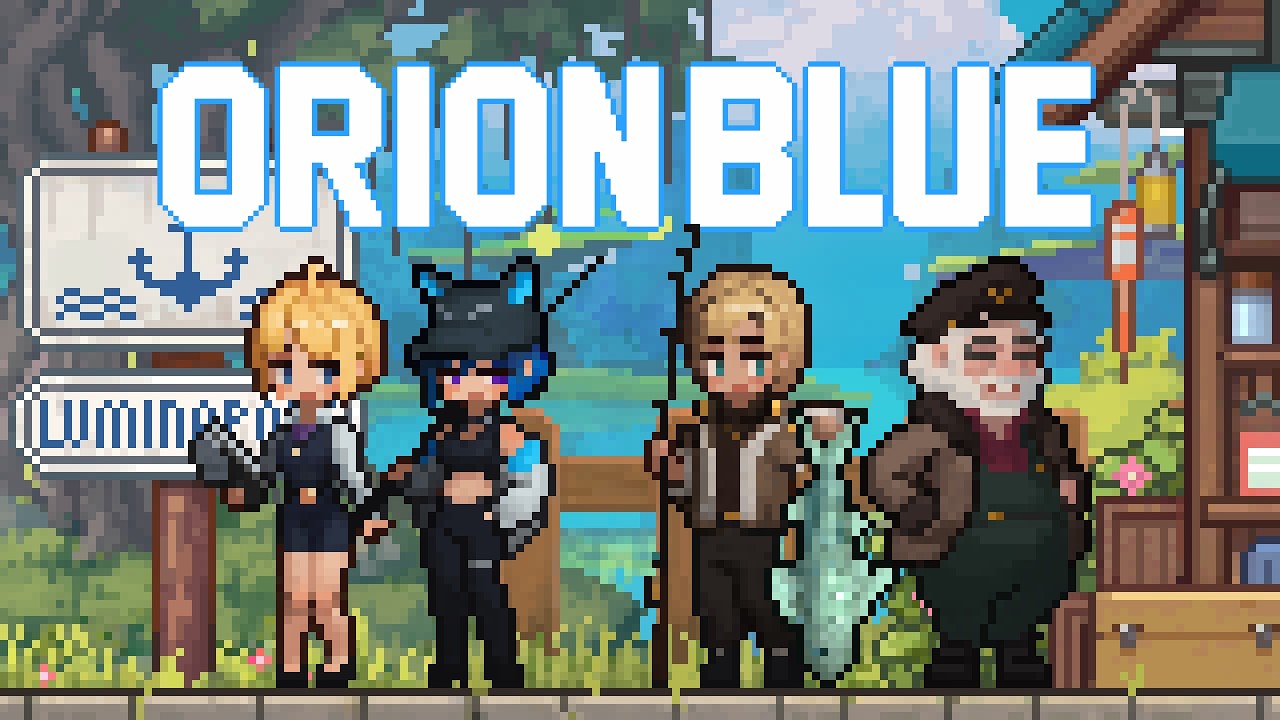
Orion Blue は美しいエイリアンの惑星を舞台にした居心地の良いピクセルアートの釣りアドベンチャーですが、新規プレイヤーは最初の 10 時間をより快適にしてくれる最も便利なメニューショートカットや地図上の手がかりを見落としがちです。この Orion Blue チュートリアル walkthrough では、最初の 1 投をキャストする前に押すべきキー、トグルすべき設定、信頼すべきアイコンを正確に分解して解説します。
公式の Orion Blue Steam ストアページ によると、本作は 2026 年 11 月 29 日に発売され、二重モードのループが搭載されています。釣りで通貨を稼ぎ、釣った魚を分解してクラフト資源にし、その資源を家具やボートの装飾に費やします。メニューを理解するまではどれも直感的に感じられないため、本ガイドはまずそこから始めます。
初回起動:メインメニューが実際に行うこと
初めて Orion Blue を起動すると、タイトル画面には 6 つのタイルが表示されます:New Game、Continue、Settings、Gallery、Credits、Quit です。ほとんどのプレイヤーはすぐに New Game をタップしますが、他のタイルを 30 秒ほど見ておくと後で大きな手間を省けます。設定でテキスト速度とサウンドバランスを今のうちに調整しておくと、長いルートを深く進んだときにデフォルトが体験を壊すのを防げますし、長時間のプレイにコミットする前に Basics Explained で解説されているセーブとロードの作法に慣れておくことも同じくらい重要です。
言語、解像度、表示トグル
Settings タイルを開くと、5 つのサブタブが表示されます:Display、Audio、Controls、Language、Accessibility です。Display ではウィンドウ、ボーダーレス、独占フルスクリーンのいずれかを選択し、レンダースケールを 50% から 200% まで設定できます。Audio では環境音とメニュー音を別々のスライダー で調整できますが、釣りループはサウンドに大きく依存し、デフォルトのミックスではアタリの合図が埋もれてしまうため、この区別は重要です。
| 設定 | デフォルト | 初回プレイ推奨値 | 備考 |
|---|---|---|---|
| Window Mode | Borderless | Borderless | Discord オーバーレイで Alt-Tab しやすい |
| Render Scale | 100% | 100% | FPS が 50 を下回ったら 75% に下げる |
| Master Volume | 80% | 100% | アタリ音は意図的に控えめ |
| Bite Cue Boost | Off | On | 魚が食いついた瞬間を強調 |
| Text Speed | Normal | Fast | 学習中は会話が繰り返し出る |
Language タブには現在、英語、日本語、簡体字中国語、繁体字中国語、韓国語が搭載されています。ローカライズは EXLIX on Steam の公式デベロッパーポートフォリオで公開されているため、このスタジオは翻訳を発売後のパッチではなく第一級の機能として扱っています。
釣りに Accessibility タブが重要な理由
Accessibility には Reduce Motion トグル、夜釣り用のハイコントラストモード、タブレット向け片手キャストレイアウトが用意されています。ハイコントラストプリセットは暗い水面に対してルアーの輪郭を明るくしてくれるため、日没後の深部ゾーンでレアな魚を追うときには実際に大きな差が出ます。
Orion Blue セーブ方法:スロット、オートセーブ、クイックセーブの落とし穴
セーブはアーリーアクセスの居心地の良いゲームで最も誤解されやすいシステムであり、Orion Blue も例外ではありません。セーブメニューは最新のオートセーブサンドボックスよりも古典的な JRPG の挙動に近いため、ルールを知っておかないと 2 時間分の家具製作の進行を失いかねません。
マニュアルセーブスロットとオートセーブ
8 つのマニュアルセーブスロットと1 つのローテーション式オートセーブがあります。オートセーブは係留ポイントに停泊しトレード画面を閉じたときのみ発動するため、停泊なしの長時間釣りでは 1 回のクラッシュに無防備にさらされます。マニュアルセーブはゲーム内テントアイコンに紐づいており、所有するすべてのボートと港ハブにあります。
| セーブ種別 | トリガー | スロット数 | 頻度 | 依存して安全か |
|---|---|---|---|---|
| Manual Save | テントアイコン | 8 | 任意 | はい |
| Autosave | 停泊 + トレード終了 | 1 ローテーション | 停泊ごと | バックアップのみ |
| Quicksave | F5 キー | 1 | 任意 | ホットスワップのみ |
| Chapter Save | ストーリーマイルストーン | 1 | 章ごと | マイルストーンで上書き |
初心者が陥るクイックセーブの落とし穴
クイックセーブは同じ 1 つのスロットを毎回上書きし、それをロードすると F5 を押した後に稼いだ通貨は消えてしまいます。クイックセーブは日常のチェックポイントではなく非常用ボタンとして扱い、8 つのマニュアルスロットは boat の初回アップグレード、初回レア捕獲、解放した新しい惑星リージョンといった重要な節目に温存してください。
クローズドベータブランチでのコミュニティ検証によれば、取引中に Alt-F4 でゲームを強制終了するとオートセーブは発動しません。必ず停泊してトレードウィンドウを完全に閉じ、隅の小さなディスクアイコンを確認してから終了してください。このたった一つの習慣で、コミュニティ Discord での進行ロストレポートの 90% をなくせます。
Orion Blue ゲーム設定:音声、表示、そして隠されたパフォーマンスメニュー
ほとんどのプレイヤーは Settings を一度開いて 2 つ設定を変えたきり戻りません。問題は、Orion Blue が本当のパフォーマンス調整を別の診断パネルの奥に隠しており、Settings タブ下部のバージョン番号を Shift を押しながらクリックしないと表示されないことです。
診断パネル
Shift を押しながらバージョン番号をクリックすると、FPS Cap、V-Sync、Texture Streaming、フレームタイムグラフが表示されます。Texture Streaming は新しいリージョンへ航行する際の厄介なスタッターを防ぐトグルであり、これを Off のままにしておくことが、低スペックマシンでプレイヤーがスタッターを報告する最大の理由です。公式 Steam ページでは Intel i3 と 2 GB RAM が最低要件とされているため、これらのスペックでは Texture Streaming は事実上必須です。
| トグル | 場所 | 推奨 | 実際の効果 |
|---|---|---|---|
| Texture Streaming | Shift + バージョン番号 | On | ボートの前方のタイルを読み込んでスタッターを除去 |
| V-Sync | 診断パネル | On (60Hz モニター) | キャスト中のティアリングを除去 |
| FPS Cap | 診断パネル | 60 または 120 | モニターのリフレッシュレートに合わせて描画を制限 |
| Shadow Quality | Display タブ | Medium | High は i3 CPU で FPS を大幅に低下させる |
| Anti-Aliasing | Display タブ | FXAA | SMAA はシャープだが FPS を 8~12% 消費 |
戻ってくる価値のあるオーディオミックス設定
2 つ目の惑星リージョンに到達すると環境音楽のレイヤーがより複雑になり、デフォルトの Master Volume 80% では攻撃的な fauna が使う銛チャージの合図が埋もれてしまいます。Settings に戻り、環境音楽を 60% に下げて SFX を 100% に上げると、敵対的遭遇に対する反応ウィンドウが鋭くなります。
Orion Blue コントローラー対応:ボタン割り当て、デッドゾーン、Steam Input
本作は Xbox およびほとんどの汎用 PC パッド向けにネイティブ XInput サポートを搭載し、DualSense および DualShock 4 向けに Steam Input をネイティブに読み込みます。Settings 内の Controls タブが最も手軽な出発点ですが、Steam Input はジャイロエイミング、バックボタンマッピング、ゲーム別プロファイルを解放し、これらはゲーム内メニューでは公開されません。
推奨ゲーム内ボタン割り当て
| アクション | デフォルト (キーボード) | デフォルト (ゲームパッド) | 推奨ゲームパッド配置 |
|---|---|---|---|
| Cast | Left Mouse | RT (長押し) | RT |
| Reel | Right Mouse | RT (タップ) | RT (タップ) |
| Tackle Swap | 1~4 キー | D-Pad | D-Pad |
| Pause | Escape | Start | Start |
| Map | M | View ボタン | View ボタン |
| Inventory | I | Y / Triangle | Y / Triangle |
| Camera | Right Stick | Right Stick | Right Stick (ジャイロ Off) |
設定する価値のある Steam Input のテクニック
DualSense ユーザー向けには、Steam Input レイアウトで Gyro Aiming を有効にすると、コントローラーがルアーカメラ用の精密エイムツールに変わり、レアな魚を散らすサンゴ付近でキャストを揃える際に重要になります。右スティック外側のデッドゾーンを 0.15 に設定すると、一部のプレイヤーがハードウェアの欠陥と勘違いする緩やかなドリフトも除去できます。コミュニティによれば、Xbox 360 パッドはレガシー XInput レイヤーで動作しますが振動フィードバックを失うため、Series X/S または DualSense パッドが、後半のバイオームで導入されるハプティック潮汐警報には長期的に適しています。
Orion Blue 地図概要:アイコン、バイオーム、ファストトラベルのルール
地図画面はキーボードでは M、ゲームパッドでは View ボタンで開き、序盤の周回で最も活用されていないツールです。これは衛星ビューではなく、フィルター切り替え可能な階層チャートであり、適切なタイミングで適切なレイヤーをオンにすることが、対象種を 20 分で釣り上げるか、ゲーム内丸一日を無駄にするかの分かれ目です。
地図レイヤーとその示すもの
| レイヤー | アイコン色 | 用途 | トグルショートカット |
|---|---|---|---|
| Fish Density | 青のグラデーション | 群れを探す | 地図で 1 キー |
| Wind Direction | 白い矢印 | ドリフトキャストを計画 | 地図で 2 キー |
| Danger Zones | 赤の点滅 | 敵対的 fauna を回避 | 地図で 3 キー |
| Mooring Points | 錨 | ファストトラベル | 地図で 4 キー |
| Story Beats | 金の星 | メイン目標 | 地図で 5 キー |
バイオームの読み方
地図は惑星を 6 つのバイオームに分割しています:Tidal Flats、Kelp Forest、Reef Shelf、Abyssal Trench、Crystal Lakes、Polar Shelf。各バイオームには固有の魚テーブル、固有の天候パターン、固有の危険セットがあります。Kelp Forest はチュートリアル用のバイオームであり、基本ロッドとスターターベイトで確実に釣れる唯一の場所なので、レアなベイトをそこで浪費しないでください。
ファストトラベルはボートを tier 2 以上にアップグレードすると解放され、1 回のジャンプにつき Driftwood Fuel を 1 単位消費します。Driftwood Fuel は一般的な釣獲物を分解してクラフトするため、序盤の燃料稼ぎは終盤の進行を支えるクラフトシステムのソフトチュートリアルとなっています。
風レイヤーがすべてを変える理由
キャスト飛距離は追い風でスケールするため、風レイヤーはキャスト前にボートをどこに配置するかを示します。このレイヤーを無視するプレイヤーはレアな魚が「そばに湧かない」とよく報告しますが、実際には魚は東 200 メートル先にいて、風支援キャストでないと届きません。コミュニティ wiki はバイオーム別の風配表をまとめており、その表とベイト選択を一致させることが最初の 20 時間で得られる最大の DPS 向上です。
すべてをまとめる:実用的な 30 分ブートシーケンス
初回プレイの前に 30 分しか取れない場合は、以下のシーケンスを順に進めてください。上記すべての設定調整を前倒しで行い、クリーンな初回セーブで終わるため、明日 Known state に戻れます。
| 手順 | アクション | 時間 | 重要な理由 |
|---|---|---|---|
| 1 | Settings を開き SFX を 100% に上げる | 1 分 | アタリ音を明瞭に |
| 2 | Texture Streaming を有効化 | 1 分 | リージョン読み込みのスタッターを除去 |
| 3 | Map を押しやすいボタンに割り当てる | 1 分 | 地図確認が周回を救う |
| 4 | Steam Input ジャイロを設定 (DualSense) | 3 分 | ルアーカメラが向上 |
| 5 | ボートアップグレード画面を読む | 5 分 | 早めにファストトラベルを解放 |
| 6 | 15 分間 Kelp Forest で釣る | 15 分 | 初の Driftwood Fuel を獲得 |
| 7 | 停泊し、トレードを閉じ、ディスクアイコンを待つ | 2 分 | オートセーブ発動を確認 |
| 8 | スロット 1 にマニュアルセーブ | 1 分 | ベースラインの進行を固定 |
| 9 | Alt-F4 ではなくゲーム内メニューから終了 | 1 分 | トレード消失バグを防止 |
このシーケンスに従うと、初回セッションが混乱したチュートリアルではなく制御されたテストに変わり、セーブファイル、ファストトラベル網、そして終盤に持ち越せる設定プロファイルが手元に残ります。
よくある質問
Orion Blue は発売時にコントローラー対応していますか?
はい、本作は Xbox パッド向けのネイティブ XInput と、DualSense および DualShock 4 向けの Steam Input を搭載して発売されます。振動とハプティクスは Series X/S および DualSense で確認されており、レガシー Xbox 360 パッドは正しく動作しますが振動フィードバックを失います。コミュニティ検証では、Steam Input 経由でキャストアクションをバックパドルにリバインドするのが最も快適な長時間プレイ配置とされています。
Orion Blue にはマニュアルセーブスロットがいくつありますか?
8 つのマニュアルセーブスロット、1 つのローテーション式オートセーブ、1 つのクイックセーブスロットがあります。オートセーブは停泊してトレード画面を完全に閉じたときのみ発動するため、重要な節目でのマニュアルセーブが強く推奨されます。終了前に停泊し忘れることが、クローズドベータで最も多い進行ロスの原因です。
ゲームパッドのすべてのアクションをリバインドできますか?
ゲーム内のリバインドでは Cast、Reel、Tackle Swap、Pause、Map、Inventory、Camera を変更できますが、ジャイロエイミング、バックボタンマッピング、デッドゾーン調整といった高度なオプションは Steam Input が必要です。Steam Input レイヤーを有効化することは、右スティック外側デッドゾーンを 0.15 に設定するためだけでも推奨されます。
地図の Wind Direction レイヤーは何を示しますか?
Wind Direction レイヤーは、現在のバイオームの風向を指す白い矢印を重ね合わせます。追い風でキャスト飛距離は約 15~20% 増加するため、対象群れの風上にボートを配置することが、ロッドをアップグレードせずに遠方のレアな魚に届く最も確実な方法です。
キャスト前に魚をプレビューする方法はありますか?
はい、Map 画面の Fish Density レイヤーは現在アクティブな群れの場所を青のグラデーションで表示し、チュートリアルで入手する双眼鏡アイテムを群れに向けると正確な種が判明します。ベイトを投入する前に双眼鏡を使うのは、レアなルアーを一般的な釣獲物で浪費しない最も安い方法です。