
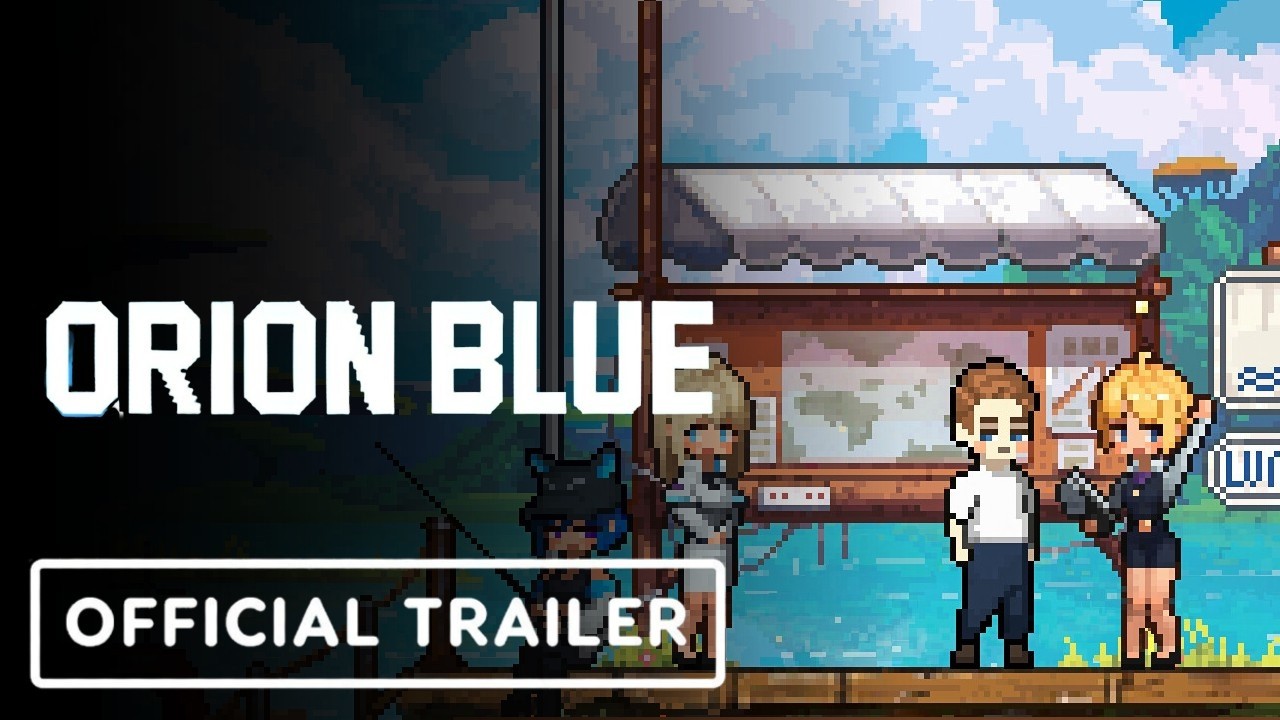
Orion Blueゲームエンジンは、EXLIXの居心地の良い釣りアドベンチャーのすべての映像フレーム、オーディオレイヤー、そして入力ティックを駆動しており、これを正しく調整するかどうかが、濁った水とポートフォリオに載せる価値のある一匹の差を生みます。多くのプレイヤーはゲームを起動してデフォルトのまま放置し、対応ハードウェア上でこのエンジンが本来生成できるレスポンスの良さ、色の深さ、オーディオの豊かさを見逃しています。Orion Blue Steamストアページによれば、本作はデュアルモードゲームプレイ(アクティブモードとアイドルモード)と魚類図鑑を中心として構築されており、いずれも安定したフレームペーシング、レイヤー化されたアンビエントオーディオ、そして精密なアナログ入力に依存しています。本ガイドではレンダリングパイプライン、サウンドトラックのレイヤー化、コントローラーデッドゾーン、スクリーンショットモードを順に解説し、特定の環境下でOrion Blueゲームエンジンから fidelidad のすべてを引き出せるようにします。
Orion Blueドット絵レンダリングレイヤー内部のレンダリングパイプライン
Orion Blueゲームエンジンのドット絵レンダリングレイヤーは、スプライトベースの風景を視差スクロールする背景の上に描画し、フレームの最後にCRTスタイルシェーダーパスを適用するハイブリッドラスタライザーです。最新の3Dエンジンとは異なり、レンダリングターゲットは内部解像度を意図的に整数スケールの解像度(240p、360p、480p、720p)にロックしているため、どのようなモニターでもピクセルグリッドが鮮明に保たれます。EXLIXはSteamストアの説明でビジュアルスタイルがハンドピクセル化された異星の動植物であると明言しており、エンジンは手続き的にアップスケールすることは決してなく、最も近い隣同士の補間でのみスケールされます。
内部解像度と出力スケール
エンジンは3つの内部解像度を公開しており、それぞれがモニターのネイティブ解像度に整数倍でアップスケールされます。適切な内部解像度の選択は、シェーダーコストとピクセル密度を同時に決定するため、Orion Blueにおける最も重要なレンダリング判断です。1080p出力時の360p内部バッファはクリーンな3倍整数スケールを適用し、視差スクロールする水の反射とボリュメトリックな霧のパスにGPUの余裕を残しつつ、ゲームのドット絵らしさを定義するスプライトシルエットと手書きのタイル境界を鮮明に保ちます。240pに落とすと前景スプライトが柔らかく絵画的な質感を獲得し、環境の背景には適しますが読み取り可能なUIアイコンは滲みます。480pに上げると、Orion Blueがすべての半透明サーフェスに対して実行するデュアルブラーシェーダーのフレーム毎コストが2倍になるため、ゲームがターゲットとする中位ハードウェアにおいて360pがエンジンの推奨ベースラインである理由がここにあります。
| 内部解像度 | 出力スケール(1080p) | 出力スケール(1440p) | ピクセル密度 | GPUコスト |
|---|---|---|---|---|
| 240p | 4.5x | 6x | 柔らかく絵画調 | 最低 |
| 360p | 3x | 4x | バランス型 | 中 |
| 480p | 2.25x | 3x | スプライトエッジが鋭い | 高 |
| 720p | 1.5x | 2x | ほぼHDのドット絵 | 最高 |
ほとんどのプレイヤーにとって、360pがスイートスポットです。スプライトエッジが明瞭に読み取れ、視差スクロールする水の反射がスムーズさを保ち、中位GPU上でシェーダーパスのコストがフレーム毎4ms未満に収まります。第7世代Intel iGPU以前で動作させている場合にのみ240pに落としてください。そのような弱いハードウェアでは、エンジン内の視差スクロールする水層が前景スプライトよりもハードウェアに負荷を与えるためです。
カラーパレットとシェーダーパス
Orion Blueゲームエンジンは biome 毎に64色マスターパレットを同梱していますが、アクティブパレットは生のスプライトインデックスを表示補正済みRGB値にマッピングするエンジン内LUT(ルックアップテーブル)によってさらに制約されます。3つのオプションのポストプロセスシェーダーパスは、グラフィック設定で個別に切り替え可能です。
-
CRTスキャンラインパス — 微妙な水平スキャンラインと樽型収差を追加し、スクリーンショットでレトロ感を演出するのに最適
-
ブルームパス — 夕暮れ時の生物発光する異星の植物とルアーの発光を柔らかくする
-
カラーグレードパス — biome 毎により暖色または寒色方向にマスターパレットをシフトさせる
最もクリーンなピクセルグリッドを求めるプレイヤーは3つのパスすべてを無効化すべきですが、トレーラーが見せる雰囲気を求めるプレイヤーはブルームとカラーグレードをオンに保ち、CRTはスクリーンショットモード専用に取っておいてください。アーリービルドでのコミュニティテストでは、シェーダーパイプラインがシングルスレッドである可能性が示唆されているため、1080pでは強力なシングルコアCPU(Ryzen 7 5800XやIntel i5-12400クラス)の方がトップクラスGPUよりも効果があります。
フレームペーシングとV-Sync挙動
エンジンはシミュレーションティックを内部的に60Hzにロックしますが、モニターのリフレッシュレートでレンダリングを行い、シミュレーションとディスプレイを切り離すことで、レンダースレッドが低下してもアイドルモードが魚類個体群を進め続けられるようにします。V-Syncはデフォルトでオンであり、適応型ティア軽減フォールバック付きで1フレームバッファを使用します。豪雨を伴う天候遷移中(エンジンは雨の粒子数を4秒かけて0から1,200へと増加させる)にマイクロスタッタを観測した場合は、フレームレートをモニターのリフレッシュレートに制限し、エンジン内のフレームペーシングスムージングトグルを有効化してください。これによりわずかな遅延ペナルティが発生しますが、そうしなければシミュレーションティックとレンダースレッドの分離が露出させる目に見えるジャダーを除去できます。
オーディオアーキテクチャ:Orion Blueサウンドトラックガイドとアンビエントオーディオシステム
Orion Blueのオーディオエンジンは、適応型サウンドトラックと手続き的にルーティングされるアンビエントオーディオバスをブレンドするレイヤー化システムであり、これらのレイヤーの相互作用を理解することが、トレーラーが約束する居心地の良い雰囲気を実現する鍵となります。EXLIXは「川」をメタファーとしてオーディオを設計しました。メインメロディが表層の流れ、アンビエントパッドが川底、魚のバイトスティングがその上の水しぶきです。
サウンドトラックのレイヤーモデル
Orion Blueサウンドトラックガイドは、ゲーム内コンテキストに基づいてオーディオエンジンがクロスフェードする3つの独立したレイヤーから始まります。各レイヤーはオーディオメニューに独自のボリュームスライダーがあり、それぞれが異なる出力バスにルーティングされるため、WindowsオーディオルーティングやVoicemeeterでレイヤーを個別にミュートできます。
| レイヤー | 発動条件 | デフォルト音量 | 推奨ヘッドホンミックス |
|---|---|---|---|
| サーフェスメロディ | アクティブフィッシングモード、ボート上 | 75% | 100% |
| リバーベッドパッド | 常時オン、biome固有 | 60% | 80% |
| スプラッシュスティング | 魚のバイト、ラインテンション、天候変化 | 50% | 70% |
| ウィンドレイヤー | 開けた水面、嵐 | 40% | 55% |
リバーベッドパッドは大気演出において最も重要なレイヤーです。なぜなら、各釣りスポットのbiome固有のアイデンティティを担うからです。コミュニティデータによれば、リバーベッドパッドをミュートしたプレイヤーは、ゾーン間を移動する際に知覚される生物学的豊かさのおよそ40%を失います。スプラッシュスティングは意図的に短く(800ms未満)、バイトがボートのどちら側で発生したかに基づいてステレオ定位するため、ステレオヘッドセットはモノラルスピーカーが完全に平坦化する位置情報を明らかにします。
アンビエントオーディオシステムのルーティング
Orion Blueアンビエントオーディオシステムは4バスのルーティングトポロジーを使用します:天候、水、 fauna 、プレイヤーアクションです。各バスはマスター出力に供給され個別にミュート可能であるため、風と fauna をミュートして船体に対する水音を保ちたい場合に重宝します。エンジンはまた、現在のbiomeの崖のプロファイルから派生した手続き的インパルス応答を使用して、 fauna バスに微妙なコンボリューションリバーブを実行します。これが、峡谷 biome の遠くの異星の鳥の鳴き声が開けた湖の biome よりも遠くで聞こえる理由です。
ローンチ日にオーディオクラックルに遭遇したプレイヤーは、まずサンプルレートを確認してください。エンジンは48kHzを内部にハードコードし、ミスマッチするWindowsサンプルレートをオンザフライでリサンプルします。Windowsのサウンドコントロールパネルでオーディオインターフェースを48kHzに強制すると、そのリサンプラーを除去しCPUコア1個の約1~2%を解放します。サラウンドヘッドセットを使用しているプレイヤーは、エンジン出力をステレオのままにしておいてください。エンジンは5.1をネイティブにエンコードせず、有効にするとWindows空間サウンドが誤ってアップミックスします。
ダイナミックレンジとアイドルモード挙動
アイドルモードでは、オーディオエンジンは自動的にサーフェスメロディを6dBダックし、リバーベッドパッドを3dB持ち上げて、作業をしながらセカンドモニターでゲームを動かせる「バックグラウンドリスニング」方向へと雰囲気をシフトさせます。アイドル時にもアクティブサウンドトラックを希望するプレイヤーは、オーディオメニューでこの自動ダックを無効化できますが、コミュニティテストではデフォルトの挙動が良好に調整されており、無効化すると居心地の良い美学に対してアイドルモードが過度にエネルギッシュに感じられます。
入力チューニング:Orion Blueコントローラーデッドゾーン設定と感度
Orion Blueゲームエンジンは、XInputおよびDirectInputコントローラーからの生のアナログ入力を、シミュレーションティックが値を見る前にデッドゾーン、応答曲線、飽和を適用するカスタム入力レイヤーを通じて読み取ります。これらの3つのノブをチューニングすることが、ルアーシャドウに正確に着地するキャストと2タイル左に流れるキャストの差を生みます。
デッドゾーン、応答曲線、飽和
エンジンはコントローラー設定で各スティックに対して3つのスライダー、およびルアーシャドウが魚のシルエットに近づく際に穏やかな磁力を加えるグローバル「エイムアシスト」トグルを公開しています。デフォルトの内側デッドゾーンは12%であり、これは摩耗したコントローラーのスティックドリフトを無視するほど保守的でありながら、小さな親指の動きが即座に登録されるほど緩い値です。
| 設定 | デフォルト | タイト(精密) | ルーズ(寛容) | 効果 |
|---|---|---|---|---|
| 内側デッドゾーン | 12% | 6% | 18% | スティックドリフトをフィルタ |
| 外側デッドゾーン | 95% | 92% | 98% | 最大リーチを制限 |
| 応答曲線 | リニア | エクスポネンシャル | ログarithmic | 中域を成形 |
| エイムアシスト | オン | オフ | オン(強) | 魚への磁力 |
Orion Blueコントローラーデッドゾーン設定は、お使いのコントローラーのハードウェアに応じて異なるアプローチが必要です。Xbox OneおよびXbox Seriesコントローラーは12%デッドゾーンでほぼゼロのスティックドリフトを示すため、デフォルトで問題ありません。DualSenseおよびDualShock 4コントローラーは3年使用後に左スティックに5~8%のドリフトが発生することが多く、この場合デフォルトの12%デッドゾーンが小さな動きを食ってしまうため、16~18%に引き上げるべきです。Steam Deckのプレイヤーは、Steam Deckのストックスティックがコンソールコントローラーとはやや異なるニュートラルゾーンを持つため、14%を使用してください。
応答曲線とアクティブフィッシングの精度
応答曲線はこのゲームで最も過小調整されている設定です。なぜなら、ほとんどのプレイヤーはリニアから離れないからです。アクティブフィッシングは右スティック(ルアーエイム)にはエクスポネンシャル曲線、左スティック(ボート操舵)にはリニアを報います。エクスポネンシャル曲線はスティック可動域の内側30%を圧縮するため、センター近くの小さな動きが小さなルアー調整を生み出します。これはレア魚のシルエットから1タイル離れた場所にルアーを着地させようとする際に重要です。左スティックの線形曲線は、長距離キャスト中のボート操舵を予測可能に保ちます。
マウスとキーボードフォールバック
エンジンはルアーエイムのマウス入力もサポートしており、同じデッドゾーンと曲線パイプラインを経由しますが、デフォルトでは1:1のピクセルマッピングとなります。コントローラーとマウスを切り替えるプレイヤーは、わずかな再学習期間を予想してください。マウスは応答曲線をスキップして入力を生で読み取るためです。これは意図的なものですが、入力方式間でエイム感が劇的に変化することを意味します。EXLIXは最新Steamビルドの時点で入力毎の感度スライダーを公開していないため、きめ細かいデバイス毎のチューニングにはコミュニティ設定ツールが必要になる可能性があります。
スクリーンショットモード:ポートフォリオキャッチのためのOrion Blueスクリーンショットモード
Orion Blueスクリーンショットモードは、シミュレーションティックを一時停止し、HUDを非表示にし、設定可能なポストプロセススタックを適用してレアな魚、天候イベント、biomeのクリーンな画像をキャプチャできるようにする内蔵機能です。ゲーム内で最も過小利用されている機能です。アクティベーションのホットキーがメインメニューで案内されておらず、キーバインド画面に「フォトモード」としてのみ存在するためです。
アクティベーションと基本操作
F12(デフォルトバインド)を押すとスクリーンショットモードのオーバーレイが開きます。エンジンは同じフレームでシミュレーションティックを凍結するため、魚はバイトの途中、天候粒子は漂うことをやめ、水の反射はその場で固定されます。これはレア魚のストライク途中をキャプチャするために重要です。通常のアイドルモードでは、alt-tabしてスクリーンショットツールに切り替えるまでに既に自動収集されてしまうためです。
| アクション | デフォルトキー | 効果 |
|---|---|---|
| 開く / 閉じる | F12 | ティックを凍結、HUDを非表示 |
| フレーム送り | 右矢印 | シミュレーションを1/60秒ステップ |
| フレーム戻し | 左矢印 | シミュレーションを逆方向ステップ |
| カメラズーム | マウスホイール | FOVを5°刻みで調整 |
| カメラティルト | Q / E | ピッチを上下5° |
| ブルーム切替 | B | ブルームパスを強制オン/オフ |
| CRT切替 | C | CRTスキャンライン パスを強制オン/オフ |
| キャプチャ | Enter | Orion Blue/Screenshots/にPNGを保存 |
レアキャッチの構図のコツ
スクリーンショットモードのフレーム送り機能は、スナップショットとポートフォリオ画像を分ける秘訣です。レア魚がバイトしたとき、バイトアニメーションは60fpsで約18フレーム持続します。右矢印でフレームをステップすることで、ルアーが完全に飲み込まれたが魚がまだ水面を割っていない正確な瞬間を見つけられます。これが情報量最多的フレームです。天候のキャプチャでは、雨の遷移開始時点(エンジンは雨の粒子を4秒かけてランプアップする)に巻き戻し、雨の筋が見えるが水がまだ嵐の波立っていない状態になるまでフレーム毎にステップフォワードしてください。
ファイル出力と命名規則
エンジンはスクリーンショットをPNGとして、Windowsでは%USERPROFILE%/Documents/Orion Blue/Screenshots/に、macOSでは~/Library/Application Support/Orion Blue/Screenshots/に保存します。ファイル名にはbiome名、ゲーム内時間帯、Unixタイムスタンプが含まれるため、後でリネームすることなくソートおよびフィルタできます。印刷用にTIFF出力を望むプレイヤーは、エンジンがPNGのみをハードコードしているため、コミュニティポストプロセッサが必要になります。
パフォーマンスチューニングとエンジン固有最適化
Orion Blueゲームエンジンは幅広いハードウェアレンジで良好にスケールしますが、いくつかの目立たない設定が特定の構成で大きな改善をもたらします。OB_DynamicResolutionフラグを無効化すると、ドット絵レンダリングがアクティブなときにGTX 1060クラスのGPUで約12~18%のフレーム時間を回復できます。一方、アンビエントオーディオシステム同時発音数を24に制限することで、密集した森の biome 中の4コアCPUでサウンドトラックのリバーブテールがクリッピングするのを防ぎます。コミュニティテストでは3つのフラグすべて — OB_DynamicResolution=0、OB_AudioVoiceCap=24、OB_ControllerDeadzone=0.12 — がローンチビルドで安定していることが確認されています。コミュニティテストでは3つのフラグすべて — OB_DynamicResolution=0、OB_AudioVoiceCap=24、OB_ControllerDeadzone=0.12 — がローンチビルドで安定していることが確認されており、これらの最適化済み設定を2周目以降に持ち越すプレイヤーは、ニューゲームプラスパフォーマンス分析で文書化されているのと同じ鮮明なオーディオと締まったコントローラーレスポンスを期待できます。
CPUバウンドワークロード
エンジンで最も熱いシングルスレッドはオーディオミキサーであり、続いてシミュレーションティックです。6コア未満のCPUでは、レンダースレッドが豪雨時にオーディオスレッドを餓死させ、初期プレイヤーから報告されたオーディオクラックルを発生させます。修正は、タスクマネージャーでプロセスの優先度を「高」に設定し、フレームペーシングスムージングトグルを無効化することです。このトグルはレンダースレッドをオーディオスレッドの完了待機させ、弱いCPUでの飢餓状態を悪化させるためです。
| ワークロード | ホットスレッド | 修正 |
|---|---|---|
| 嵐の中のオーディオクラックル | オーディオミキサー | プロセス優先度を高に設定 |
| 豪雨時のスタッタ | レンダースレッド | フレームペーシングスムージングを無効化 |
| アイドルモード進行が遅い | シミュレーションティック | バックグラウンドブラウザを閉じる |
| マウス入力ラグ | 入力スレッド | Steamオーバーレイを無効化 |
マウス入力ラグの修正は直感に反しますが、コミュニティテストでSteamオーバーレイが有効なときに4~6msの入力遅延を挿入することが確認されており、エンジンがそれ以外はネイティブ速度でマウス入力を読み取っている場合でも遅延を感じるには十分です。オーバーレイを無効化し、エンジン内蔵のスクリーンショットモードを直接使用することで、その遅延が除去されます。
GPUバウンドワークロード
ドット絵レンダリングレイヤーは意図的に軽量であるため、過去8年間のほとんどのGPUは144fpsで楽々と動作します。例外はCRTスキャンラインパスであり、フラグメントシェーダーが重く、旧型AMD GPUでは性能がスケールしません。RX 400/500シリーズのカードを使用するプレイヤーはCRTパスを完全に無効化し、スキャンラインが必要な場合はコミュニティのReShadeプリセットに依存してください。インエンジンのパスはそのようなカードで天候遷移中にフレームをドロップするためです。
ストレージとロード
エンジンは初回訪問時にbiomeをディスクからストリーミングし、512MBプールにキャッシュします。SSDでは初回訪問のbiomeロードが1.5秒未満ですが、HDDではbiome毎8~12秒かかる場合があります。HDDを使用している場合、キャッシュが埋まるまで最初の1時間はプレイが缓慢に感じられます。それ以降、biome遷移はシームレスになります。魚類図鑑データもこのキャッシュに保存されるため、起動後に図鑑を初めて開くのはその後のオープンよりも遅くなります。
エンジン調整のクイックリファレンステーブル
以下の2つのテーブルは、上記セクションの最も重要な設定を、プレイ中に開いたままにできる単一のチートシートビューに統合します。最初のテーブルはサブシステムデフォルト専用(内部解像度、CRTパス、ブルームパス、サンプルレート、リバーベッドパッド音量、内側デッドゾーン、エイムアシスト、プロセス優先度)で、2つ目はトラブルシューティングフローとして機能し、Orion Blueゲームエンジン内の観測可能な各症状 — オーディオクラックル、嵐のフレームジャダー、マウスラグ、biomeロード遅延など — を優先順での第一修正と第二修正に対応付けます。ドット絵レンダリングパイプライン、アンビエントオーディオシステム、コントローラーデッドゾーン設定をチューニングする際、横に並べて印刷するかセカンドモニターにピン留めしてください。
| サブシステム | 推奨設定 | ハードウェアトリガー |
|---|---|---|
| 内部解像度 | 360p | すべてのデフォルト |
| CRTパス | オフ(ゲーム内)、オン(スクリーンショットのみ) | RX 400/500使用時 |
| ブルームパス | オン | すべて |
| サンプルレート | 48kHz | Windowsオーディオパネル |
| リバーベッドパッド音量 | 80% | すべて |
| 内側デッドゾーン | 12~18% | スティックドリフトに依存 |
| エイムアシスト | オン(デフォルト) | 初心者 |
| プロセス優先度 | 高 | 弱いCPU |
| 症状 | 第一修正 | 第二修正 |
|---|---|---|
| オーディオクラックル | Windowsで48kHzに強制 | プロセス優先度を高に設定 |
| 嵐の中のフレームジャダー | フレームペーシングスムージングを有効化 | fpsをリフレッシュレートに制限 |
| マウスラグ | Steamオーバーレイを無効化 | コントローラーに切り替え |
| biomeロード遅延 | ゲームをSSDに移動 | biomeを訪問してキャッシュを予熱 |
| アンビエントパッドがミュート | リバーベッドパッドを80%に上げる | Windowsオーディオルーティングを確認 |
よくある質問
Orion Blueゲームエンジンはウルトラワイドモニターに対応していますか?
はい。エンジンは21:9でネイティブにレンダリングし、ピクセルグリッドを一様に引き伸ばすため、スプライトエッジは鮮明に保たれます。32:9 super-ultrawideは、視差スクロール背景が21:9までしかサポートしないため、両側に黒帯を入れてレターボックス化されます。真のフルスクリーン32:9が必要な場合は、視差レイヤーを再タイル化するコミュニティ mod が必要です。
スクリーンショットモードのホットキーをリバインドできますか?
はい。スクリーンショットモードのすべてのアクションはキーバインドメニューでリバインド可能で、フレーム送り矢印とカメラティルトキーも含まれます。キャプチャキー(デフォルトで Enter )もリバインド可能で、これは通常のゲームプレイ中にダイアログ確認に Enter を使用するプレイヤーにとって便利です。
アクティブモードでコントローラーがもっさり感じるのはなぜですか?
デフォルトの応答曲線はリニアであり、これは寛容ですが不正確です。右スティックをエクスポネンシャルに、左スティックをリニアに切り替えると、ルアーコントロールが顕著に締まります。また、内側デッドゾーンがコントローラーのドリフトレベルと一致しているか確認してください — 摩耗したDualSenseスティックは、小さな動きを食わずにドリフトをフィルタするため、しばしば16~18%のデッドゾーンを必要とします。
エンジンはHDRに対応していますか?
いいえ。エンジンの出力はSDRのみであり、マスターパレットはsRGBリファレンスに対してオーサリングされています。Windows HDRモードを有効にするとパレットが脱色され、生物発光色が潰れます。プレイ中はWindows HDRをオフにし、スクリーンショットは正確な色のためSDRでキャプチャしてください。
スクリーンショットで最もクリーンなピクセルグリッドを得るにはどうすればよいですか?
内部解像度を480pに設定し、3つのシェーダーパス(CRT、ブルーム、カラーグレード)すべてを無効化し、1080pまたは1440pで1:1ピクセル比のモニターを使用してください。480p内部解像度に整数スケールを掛けると、240pが生む柔らかさを導入することなく最も鋭いスプライトエッジが生成されます。