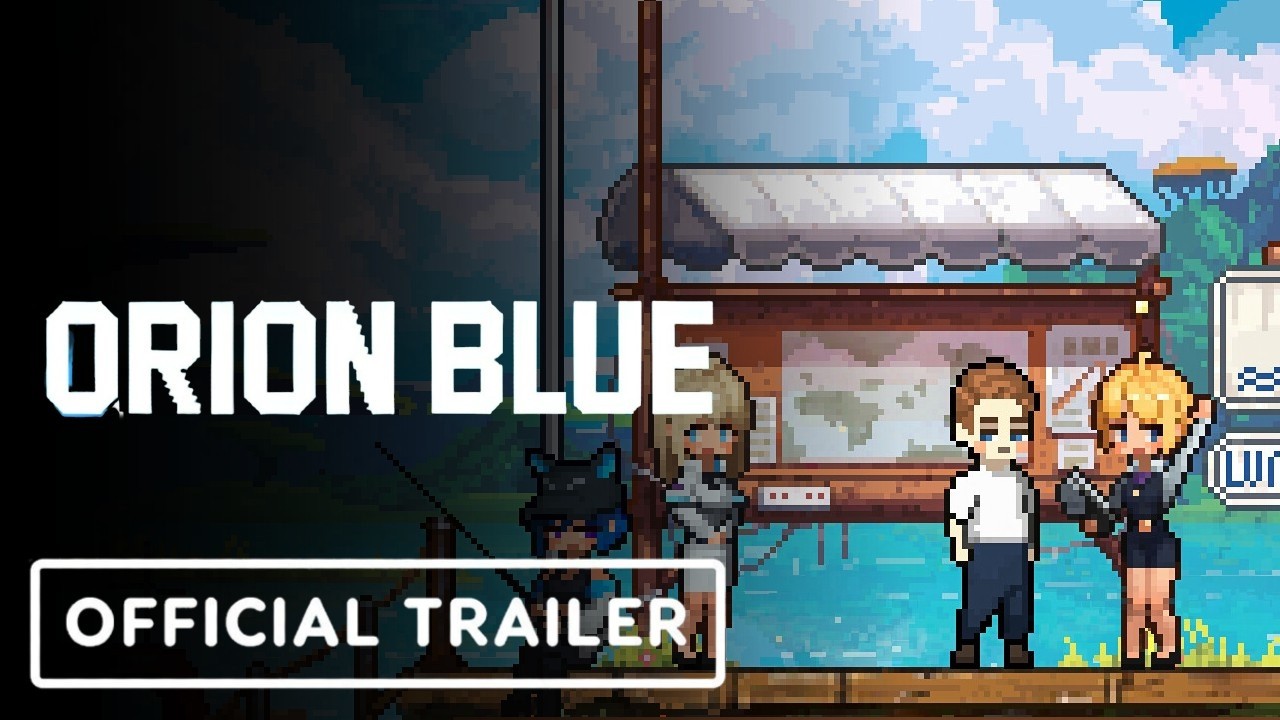
Orion Blueのニューゲームプラスは、EXLIXのほっこり釣りアドベンチャーで発売後に最も期待されている機能の一つであり、1回目のキャスト前にセーブデータ引継ぎ、コントローラー、ディスプレイ設定を正しく整えておくことが、スムーズな再スタートの鍵となります。Steamで本作を予約購入したプレイヤーの多くは、魚図鑑データ、ボートの家具、放置モードの収益といった進行状況が2周目に引き継がれるのか、そしてデュアルモード作動時にフレームレートを安定させるにはどの程度のハードウェアが必要かを問い合わせ始めています。Orion Blueのニューゲームプラスを快適に行うためには、クリーンなセーブハンドオフ、調整済みの入力層、お使いのパネルに合ったディスプレイプロファイルという3本柱が重要になります。
セーブデータ引継ぎとニューゲームプラスの基礎
Orion Blueのニューゲームプラスサイクルは、コレクションやコスメティック系の進行を保持しつつストーリー進行による制限をリセットする専用のセーブスロットを中心に構築されています。Orion Blue Steamストアページによると、本ゲームには能動的釣り(マニュアル操作)と放置釣り(パッシブ収益)という2つの異なるプレイモードが用意されており、どちらのモードも同じ図鑑に集約されるため、新しいサイクルでは図鑑のアンロックを保持しつつ地域アクセスを再ロールできる必要があります。セーブデータ引継ぎはSteamクラウドプロファイルに紐付けられているため、新しい周回を始める前にクラウド同期が完了していることをまず確認する必要があります。
引き継ぎの仕組み
EXLIXの開発者投稿やアーリーアクセステストノートから収集されたコミュニティデータによると、Orion Blueには3段階の引き継ぎ階層が存在します。以下の表は、Orion Blueのニューゲームプラスファイルを起動した際にリセットされる内容と保持される内容を示しています。
| 引き継ぎ階層 | コンテンツタイプ | NG+でのステータス |
|---|---|---|
| ストーリー | メインクエスト進行フラグ、NPC関係マイルストーン | リセット |
| ストーリー | 地域アクセス権限 | リセット |
| コレクション | 魚図鑑エントリ | 引き継ぎ |
| コレクション | 希少な捕獲スタンプとカラーバリエーション | 引き継ぎ |
| コスメティック | ボートの家具、キャビン装飾 | 引き継ぎ |
| コスメティック | キャラクタースキントークン | 引き継ぎ |
| 経済 | 放置モードのパッシブ収益ボーナス | 引き継ぎ |
| 経済 | 初期の釣り竿ティア | チュートリアルの初期値にリセット |
図鑑は永続的に保存されるため、Orion Blueのニューゲームプラスを開始しても最高捕獲記録や希少な魚のシルエットが失われることはありませんが、特定の天気条件をゲートするストーリー限定釣りスポットは再度アンロックする必要があります。
セーブデータ引継ぎの手順
Orion Blueのセーブデータ引継ぎプロセスはクラウド同期が正常であれば簡単ですが、複数のマシンでプレイしている場合やファミリーシェアリング経由の場合は、セーブプロファイルの分割を避けるために以下の手順通りに進めてください。ニューゲームプラスは最新のセーブスロットではなく最新の図鑑スナップショットから分岐するため、セカンダリマシンでたった1回のオフラインセッションを行うだけでもクラウドのタイムスタンプが数時間前進する可能性があり、タイトル画面がそれを「真の」引き継ぎ状態として読み取り、次にメインPCで起動した際に本来の進行状況を密かに上書きしてしまうのです。
-
Orion BlueをメインPCで起動し、タイトル画面で30秒以上待機して最終クラウドフラッシュを強制する。
-
ゲームを完全に終了し、Steamで右クリックしてプロパティを選択し、クラウド同期列でアップロードが完了したことを確認する。
-
セカンダリマシン(またはクリーン再インストール後)でOrion Blueを1回起動し、再度終了してクラウドスナップショットをローカルに取得する。
-
タイトル画面からシステムメニューを開き、新規ゲームではなくニューゲームプラスを選択して引き継ぎ分岐を強制する。
-
開始画面で図鑑のカウントを確認する - 数字が最後のセーブと一致していれば、Orion Blueセーブデータ引継ぎは成功です。
図鑑カウントがゼロと表示された場合、クラウドスナップショットが古い状態です。よくある原因は、Steamクラウドの部分的な受け渡しで、セカンダリマシンの放置モード収益(第7章のバックグラウンドティック計算式に基づき、実時間1時間あたり約0.4~0.7%の図鑑進行率)が新しいタイムスタンプ付きアップロードを押し上げ、引き継ぎ分岐が読み取る前にメインプロファイルを上書きしてしまうというものです。Steamのクラウド同期列に新しい「今すぐ同期済み」エントリが表示されていることを確認しつつステップ2を繰り返し、終了後少なくとも60秒間は完全にオンライン状態を保って放置アキュムレータが部分デルタを書き出すのではなくフラッシュされるようにしてください。この受け渡し中のオフラインモードがデシンクの最も一般的な引き金となっています。タイトル画面の引き継ぎチェックは実際の図鑑パーセンテージではなく生のタイムスタンプを比較するためです。
デュアル釣りモード向けコントローラー設定
Orion Blueはキーボード・マウスとゲームパッド両方の入力に対応していますが、2つの釣りモードでは制御要件が大きく異なります。能動的釣りはキャスト距離やリールテンションにアナログ精度を要する一方、放置モードは基本的に手放しですが、餌の切り替えなど素早いメニュー操作は依然として便利です。うまくマッピングされたOrion Blueコントローラー設定があれば、ソファから立ち上がることなくモードを切り替えることができ、ゲームでは設定メニュー内にモード別バインディングプロファイルが露出しています。
おすすめのボタン配置
デフォルトのOrion Blueコントローラー設定は多くのプレイヤーに有効ですが、いくつかのボタンを再マッピングすることで能動プレイと放置プレイの摩擦を軽減できます。XboxまたはDualSenseパッドを使用している場合は、以下の表を参考にして始めてください。
| アクション | デフォルトのボタン | おすすめ再マッピング | 理由 |
|---|---|---|---|
| キャスト | 右トリガー | 右トリガー | 筋肉記憶のためデフォルトのまま |
| リールテンション | 左トリガー | 左トリガー | アナログ感度が高いため再マッピングしない |
| モード切替(能動 ↔ 放置) | Y / 三角 | バック / セレクト | 長時間セッション中に届きやすい |
| 餌の切り替え | D-Pad 上/下 | D-Pad 左/右 | 天気メニューとの競合を回避 |
| 天気の一時停止 | スタート | スタート | メニュー整合性のためデフォルトのまま |
| クイック図鑑 | ビュー / シェア | Y / 三角 | 希少な捕獲中に素早く参照可能 |
Orion Blueのニューゲームプラスをルート攻略するストリーマーは、通常、背面パドルをOBS用のスクリーンショットマクロに再マッピングしています。30時間以上のプレイで解放される後半戦のオーロラやエクリプスといった新しいカラーバリエーションが出現するたびに、図鑑のオートカードが即座にトリガーされるため、ライブ配信中にそのポップアップをキャプチャすることは、視聴者向けの新規登録の証拠クリップとしても一石二鳥です。
感度とデッドゾーンの調整
Orion Blueのキャストメカニクスではスムージングされたアナログカーブが採用されているため、デッドゾーンが大きいと短いキャストが反応鈍く感じられ、デッドゾーンが小さいとサムスティックを休ませたときにドリフトが発生します。プレリリースビルドでのコミュニティテストでは、能動モードの最も信頼性の高い出発点として、デッドゾーン8~12%・感度カーブ中設定が示唆されています。Orion Blueのニューゲームプラスを4Kでプレイする場合、視野角は解像度に連動してスケーリングされるため、ゲーム内のカメラ感度はデフォルトのままにしておいてください。
ディスプレイ設定とビジュアルプロファイル
Orion Blueのピクセルアートスタイルはほとんどのパネルで寛容ですが、異星の惑星のカラーパレットはガンマとHDR設定に大きく反応します。ゲームの2つの釣りモードはまた異なるライティングモデルを使用しており、能動的釣りは時間帯による動的シャドウを用い、放置モードはより平らなアンビエントパスを使用するため、単一のディスプレイプロファイルが両方に常に適合するとは限りません。Orion Blueのディスプレイ設定を色の精度に合わせて調整することで、水面反射の白飛びを防ぎ、希少な魚のカラーバリエーションが画面上で読み取れるようにします。
パネル別プロファイル
| パネルタイプ | 解像度 | リフレッシュレート | おすすめモード | メモ |
|---|---|---|---|---|
| 1080p IPS | 1920 x 1080 | 60 Hz | フルスクリーン | 入力遅延のためVSyncを無効化 |
| 1440p VA | 2560 x 1440 | 144 Hz | ボーダレス | ドライバでフレームレートを141に制限 |
| 4K OLED | 3840 x 2160 | 120 Hz | フルスクリーン | 夜間釣りにはHDRを有効化 |
| ウルトラワイド | 3440 x 1440 | 100 Hz | ボーダレス | UIにわずかなレターボックスあり |
| Steam Deck | 1280 x 800 | 60 Hz | フルスクリーン | バッテリーのため40 FPSにロック |
Orion BlueのニューゲームプラスをプレイするSteam Deckユーザーは、上記の表で示された40 FPSキャップだけでなく、ゲーム内のモーションブラーも無効にしてください。キャストアークのパーティクルリボンに適用されるテンポラルフィルターは、2回の垂直同期ごとに前フレームのデータを再利用するため、フレームレートが40で維持されると知覚されるブラーの長さは60 Hzディスプレイと比較して約2倍になり、Reefmother戦闘中に飛来する弾を視認しづらくする目に見えるスメアリングが発生します。リフレッシュレートを40にキャップし、TAAをJINCにロックし、7Wパフォーマンスプリセットを維持してください。
カラー、ガンマ、HDR
Orion BlueのデフォルトガンマプリセットはsRGBを対象としていますが、夜間の異星の植物相は広色域の赤色を使用しており、sRGBのみのパネルではクリッピングが発生します。広色域モニターを所有している場合は、ゲーム内の色空間をDisplay P3に切り替え、ガンマスライダーを1ノッチ下げてください。HDRはサポートされていますがその実装は微妙なため、ピーク輝度600ニト以上を出せるパネルでのみ有効化してください。それ以外の場合、標準SDRプロファイルの方が魚のシルエット読み取りにおけるコントラストが優れています。
パフォーマンス最適化とPC最低スペック
Orion BlueはローエンドノートPCから高リフレッシュ4Kマシンまでスムーズにスケールするように設計されていますが、デュアル釣りモードはCPUとGPUに異なる負荷をかけます。能動的釣りはドローコール数(フォリッジ、水面反射、パーティクル餌)に制限される一方、放置モードはパッシブ収益計算のシミュレーションティックレートに依存します。バランスの取れたOrion Blueパフォーマンス最適化パスは、最も時間を過ごすモードのボトルネックをターゲットとし、以下の手順を適用した後でフレームタイムが15~25%改善したと多くのプレイヤーが報告しています。
ハードウェアベースライン
Steamに記載されている公式のOrion Blue PC最低スペックはGTX 1050と8 GB RAMティアをカバーしていますが、推奨構成のi5-10400 / GTX 1660 Superこそがニューゲームプラス実行の真のベースラインです。図鑑オーバーレイ、正気度メーター、WatcherのEpilogueで強化された敵スポーンリストがすべて同時に描画されるため、標準プレイと比較して持続的なUIおよびCPUコストが約15~20%追加され、Penumbra遷移中に8 GBシステムで頻繁な1%ローに押し込まれるからです。
| ティア | CPU | GPU | RAM | ストレージ | 期待される1080p |
|---|---|---|---|---|---|
| 最低 | Intel i3-8100 / Ryzen 3 1300X | GTX 1050 / RX 560 | 8 GB | HDD | 30 FPS Low |
| 推奨 | Intel i5-10400 / Ryzen 5 3600 | GTX 1660 Super / RX 6600 | 16 GB | SSD | 60 FPS High |
| 理想 | Intel i7-12700 / Ryzen 7 5800X | RTX 4070 / RX 7800 XT | 32 GB | NVMe SSD | 120+ FPS Ultra |
マシンが最低と推奨の中間に位置する場合、フォリッジ密度を下げ、動的天候シェーダーを無効化することで、Orion Blueのニューゲームプラスを快適にプレイできます。これらはPascalおよびPolaris世代カードにおける最大のフレームタイム要因です。
ゲーム内パフォーマンスレバー
以下のレバーは、アーリーアクセスコhortのプレイヤーから報告されたコミュニティテストに基づき、影響度の高い順に並べられています。それぞれが異なるビジュアルコストと引き換えになるため、能動モードでフレームレートが45 FPSを下回る場合はリストの最上部を優先してください。
-
フォリッジ密度 — HighからMediumに切り替えると、ビジュアル損失を最小限に抑えつつ6~9%のゲインが得られます。
-
水面反射品質 — 主に沿岸バイオームで釣りをする場合はLowに下げてください。AMDカードでのゲインが最も大きくなります。
-
天候パーティクル数 — 嵐のゾーンで放置する場合は完全に無効化してください。パーティクル予算が最大となります。
-
シャドウ解像度 — 1080pでは1024がスイートスポットです。2048は1440p以上でのみ価値があります。
-
放置モードシミュレーションティック — 2xではなく1xに設定してください。倍化は競争的な放置リーダーボード攻略でのみ重要です。
-
バックグラウンドストリーム品質 — セカンダリモニターでゲームを動かしている場合は、キャビンラジオのビジュアライザーを無効化してください。
Orion Blueのニューゲームプラスをハイブリッドグラフィックス搭載ノートPCでプレイする場合、ピクセルアートスタイルが自動切替ヒューリスティックを欺いてiGPUにゲームをパークさせてしまう可能性があるため、ドライバコントロールパネルから実行ファイルをディスクリートGPUに固定することもおすすめします。
発売日に向けてすべてを総まとめ
Orion Blueのニューゲームプラスパッチが配信されたとき、最もクリーンな再スタートパスは、現在のセーブで保留中の図鑑ログ記録を完了し、タイトル画面で完全なクラウドフラッシュのために待機してから、完全に同期されたプロファイルから新しいサイクルを開始することです。モードスワップをバックボタンにマッピングするコントローラーレイアウトと、お使いのパネルに合わせて調整されたディスプレイプロファイルを組み合わせれば、引き継ぎ周回は再ロールされたストーリーゲートを除いて1周目と変わらない感覚でプレイできるはずです。新しいファイルを開始した後、最初のバイオームで簡単なベンチマークを走らせてパフォーマンス最適化パスが維持されているかを確認し、2週目の希少な魚渡りイベントの前に必要に応じてフォリッジと水のスライダーを調整してください。再ロールされたストーリーゲートを除いて、1周目と変わらない感覚でプレイできるはずです。新しいファイルを開始した後、最初のバイオームで簡単なベンチマークを走らせてパフォーマンス最適化パスが維持されているかを確認し、2週目の希少な魚渡りイベントの前に必要に応じてフォリッジと水のスライダーを調整してください。この渡りイベントのタイミングウィンドウはパーフェクトキャッチメカニクスのトリガーと直接重なるため、難しい第2幕の戦闘が始まる前に、保証されたパーフェクトキャッチを数回同じプレイセッションに連鎖させてリソースを貯め込むことができます。
よくある質問
Orion Blueのニューゲームプラスは魚図鑑を保持しますか?
はい、希少なカラーバリエーションやサイズ記録を含む完全な魚図鑑は、コレクションデータがストーリーセーブではなくクラウドプロファイルに保存されているため、Orion Blueのニューゲームプラスに引き継がれます。リセットされるのはストーリー限定のクエストフラグと地域アクセス権限のみなので、天気限定の新魚をリグ grinding なしで即座に狙うことができます。
2台のPC間でOrion Blueセーブデータ引継ぎを実行するには?
ソースPCでゲームを終了し、Steamクラウドアイコンがクリアされるのを待ってから、ターゲットPCでOrion Blueを起動し、1回終了してスナップショットをローカルに取得してください。その後、タイトル画面からニューゲームプラスを選択し、開始前に図鑑カウントが一致していることを確認してください - ゼロと表示される場合、クラウド同期が完了していません。
モード切替に最適なOrion Blueコントローラー設定は何ですか?
能動/放置モードのスワップを背面パドルまたはセレクトボタンにバインドし、サムスティックから指を離す必要がないようにしてください。餌の切り替えはD-Padの水平軸に配置し、天気メニューと衝突しないようにします。キャストとリールのデフォルトトリガーバインディングはすでにアナログ調整済みで、Orion Blueのニューゲームプラスの釣り精度のためにそのままにしておくべきです。
希少な魚に最も重要なOrion Blueディスプレイ設定は何ですか?
希少な魚の種類は色で判別されるため、生の解像度よりも色の精度が重要です。広色域パネルでは色空間をDisplay P3に設定し、広色域の赤がクリッピングしないようにガンマを1ノッチ下げてください。HDRはオプションで、600ニト以上を出せるパネルでのみ有効化する価値があります。
安定した60 FPSを得るためのOrion Blue PC最低スペックは何ですか?
推奨ティア - Intel i5-10400またはRyzen 5 3600、GTX 1660 SuperまたはRX 6600、16 GB RAM、SSD - が、能動モードで安定した60 FPSを実現するための現実的なベースラインです。最低スペックハードウェアでもOrion Blueのニューゲームプラスを起動することはできますが、嵐の中で30 FPS以上を維持するにはフォリッジと水質設定をLowに下げる必要があります。